Patrones para Photoshop gratis
Patrones gratis para Photoshop en formato PAT para rellenar fondos, texturas y superficies con un solo clic. Elige entre diseños geométricos, florales, vintage y minimalistas, todos repetibles sin costuras y listos para descargar y usar en cualquier proyecto personal o comercial.
Explorar Patrones
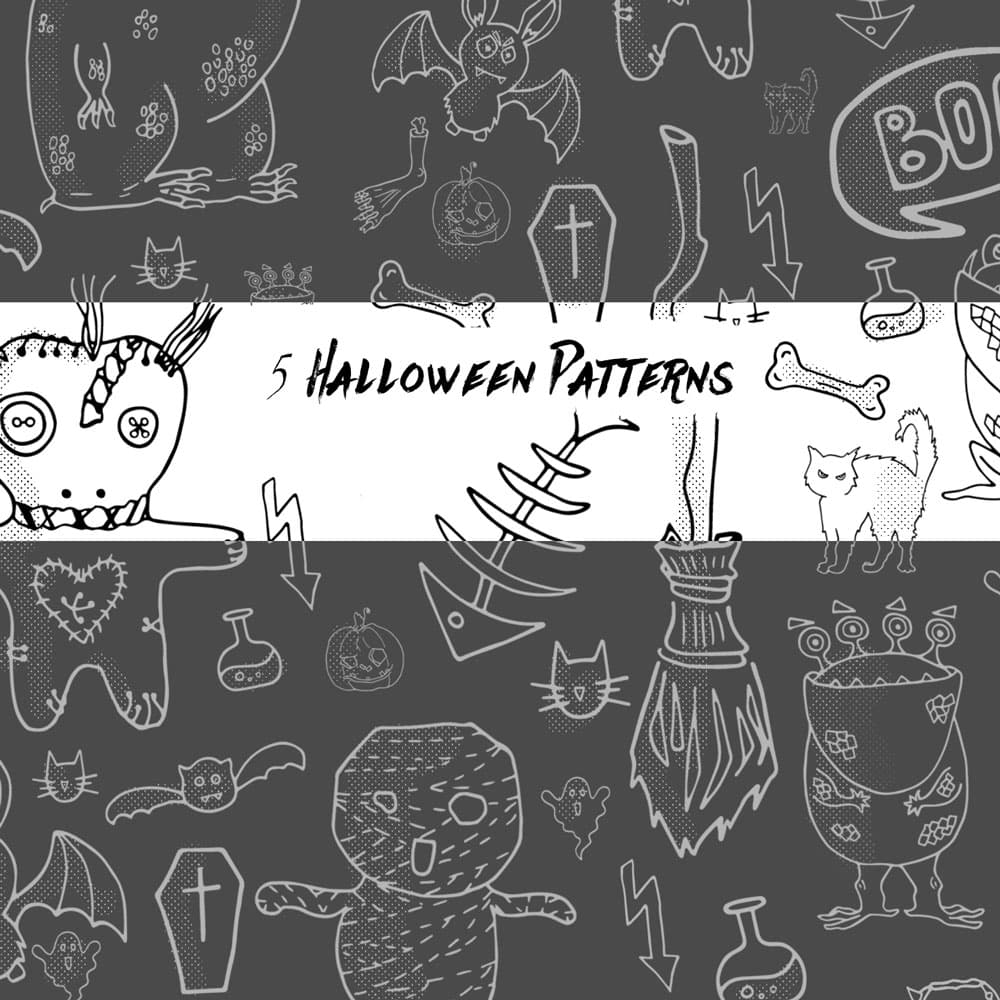
5 Halloween Patterns
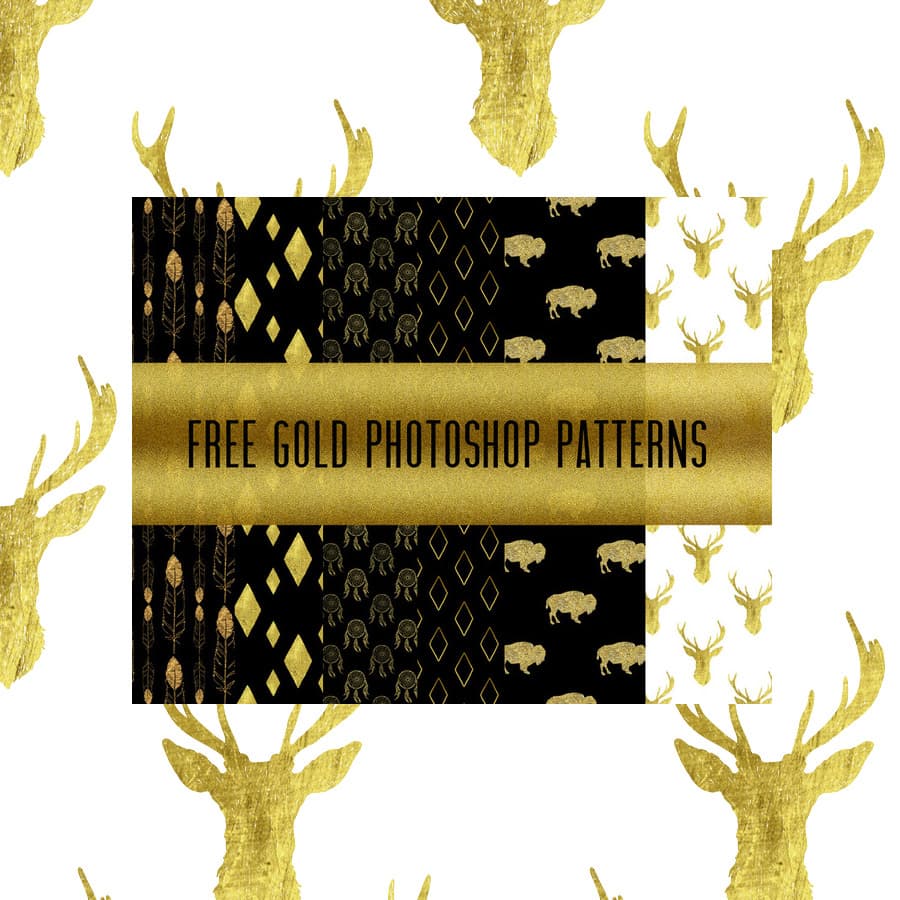
8 Gold Patterns
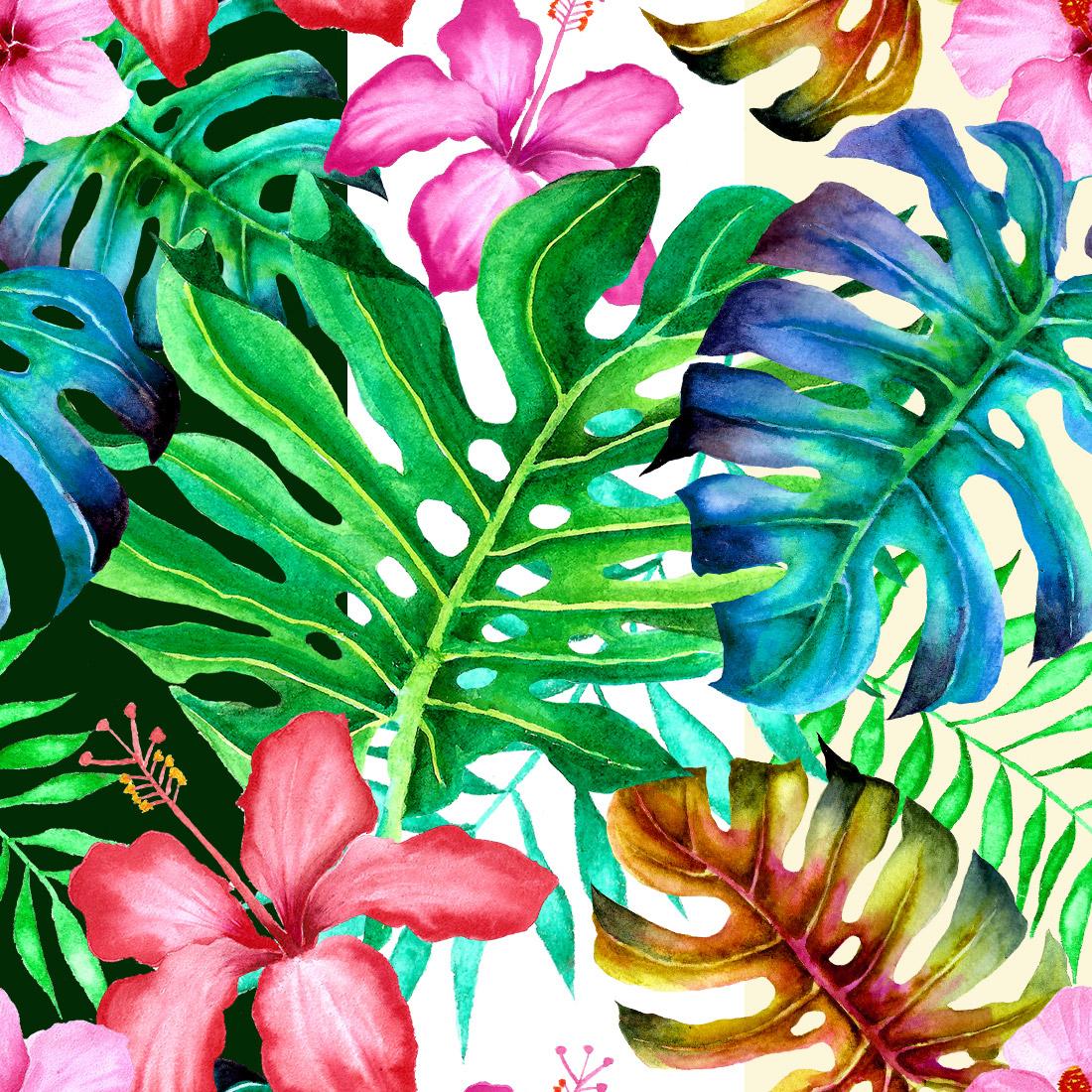
Leaves and Flowers PS Patterns
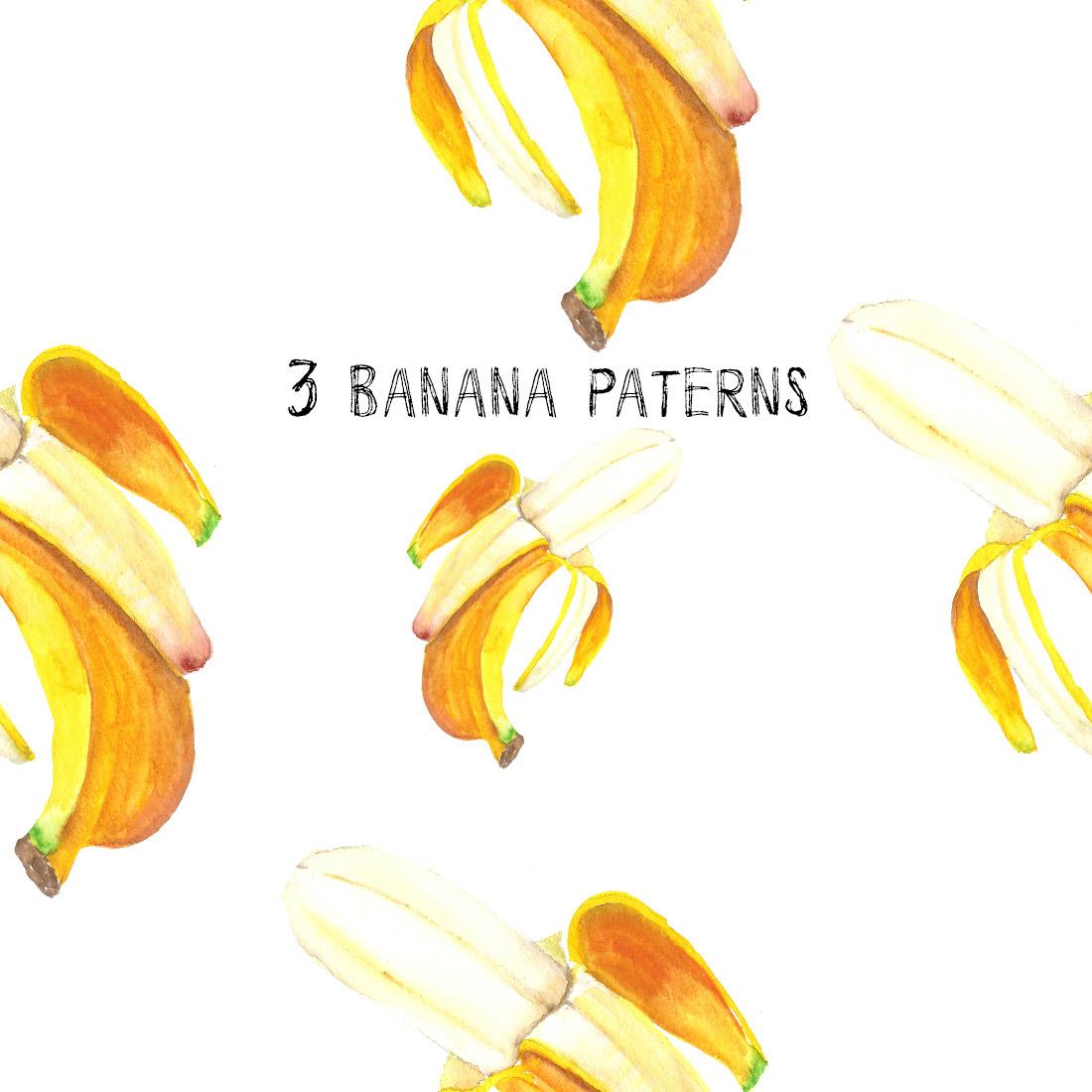
3 Banana Patterns

Three Free Christmas Patterns
4 Weeds and Twigs Patterns
8 Free Floral Patterns
Milan Ornament Patterns
Ornament Decorative Pattern
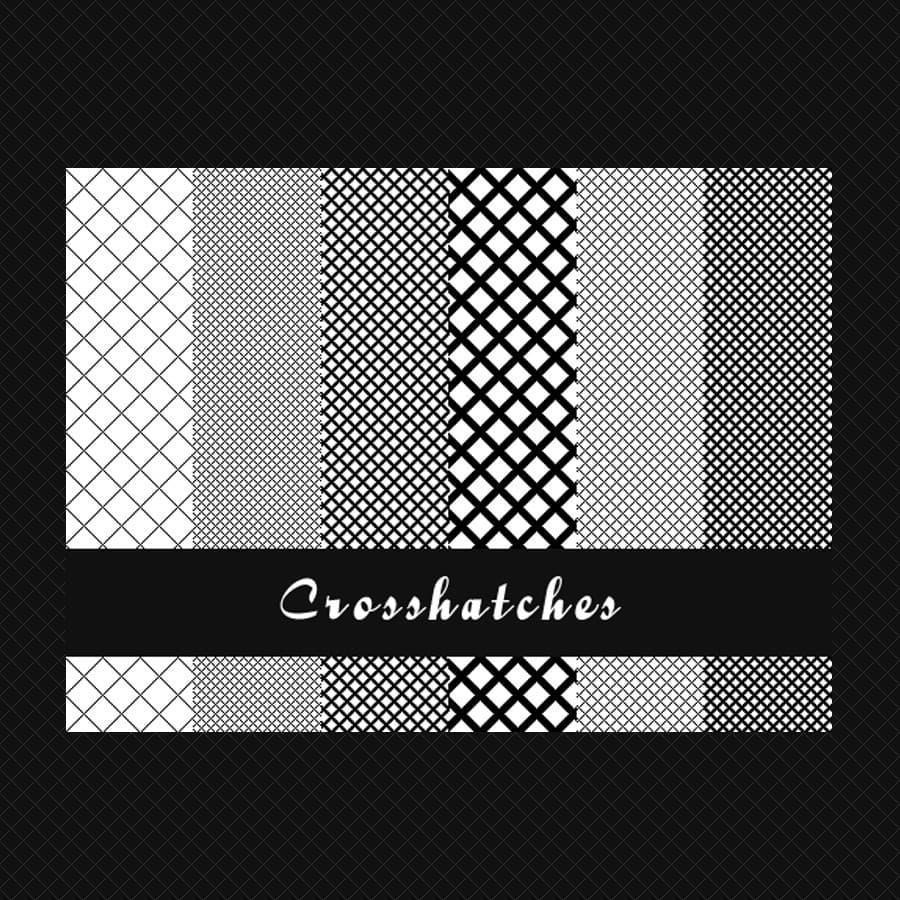
Cross hatches Patterns
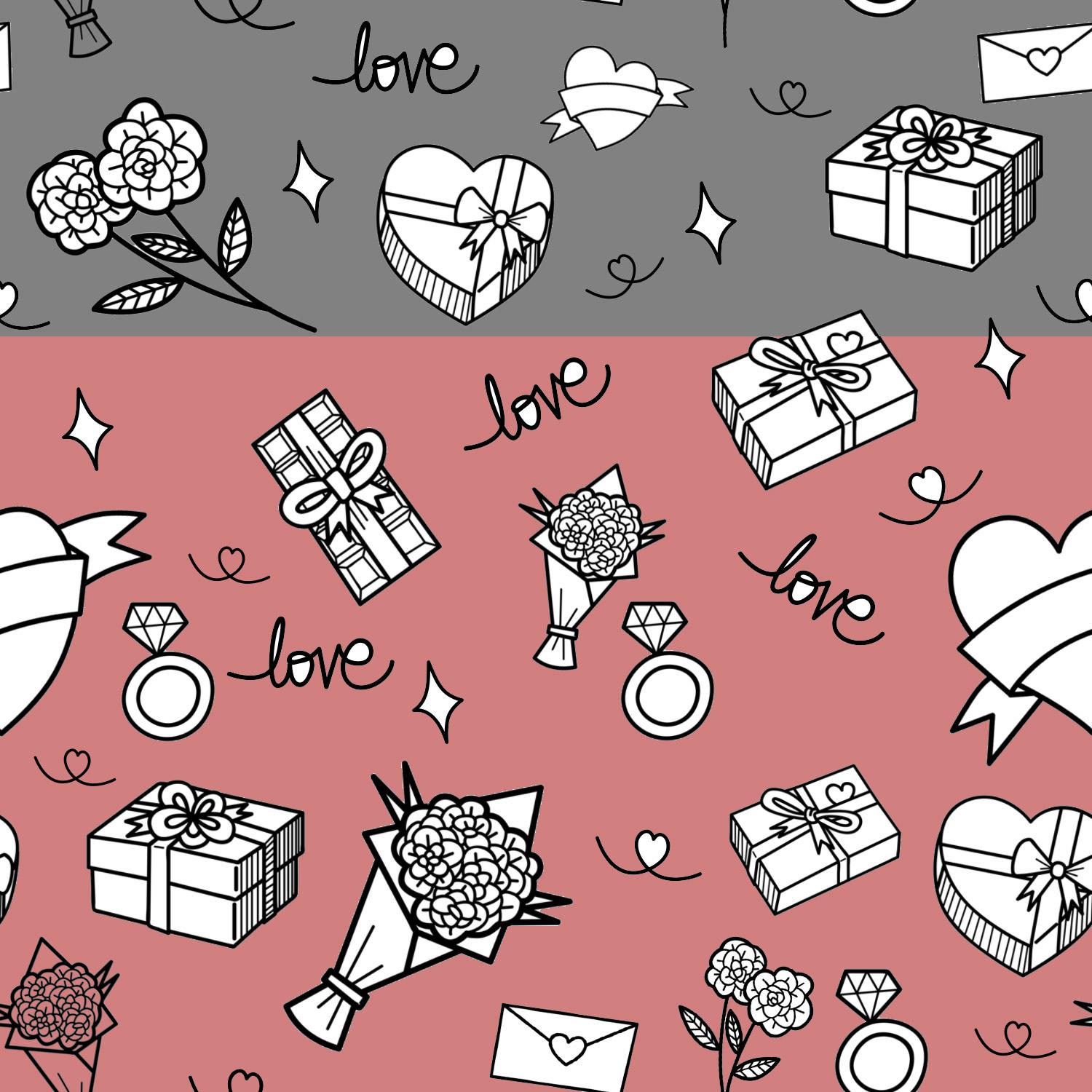
8 Valentines Day Pattern
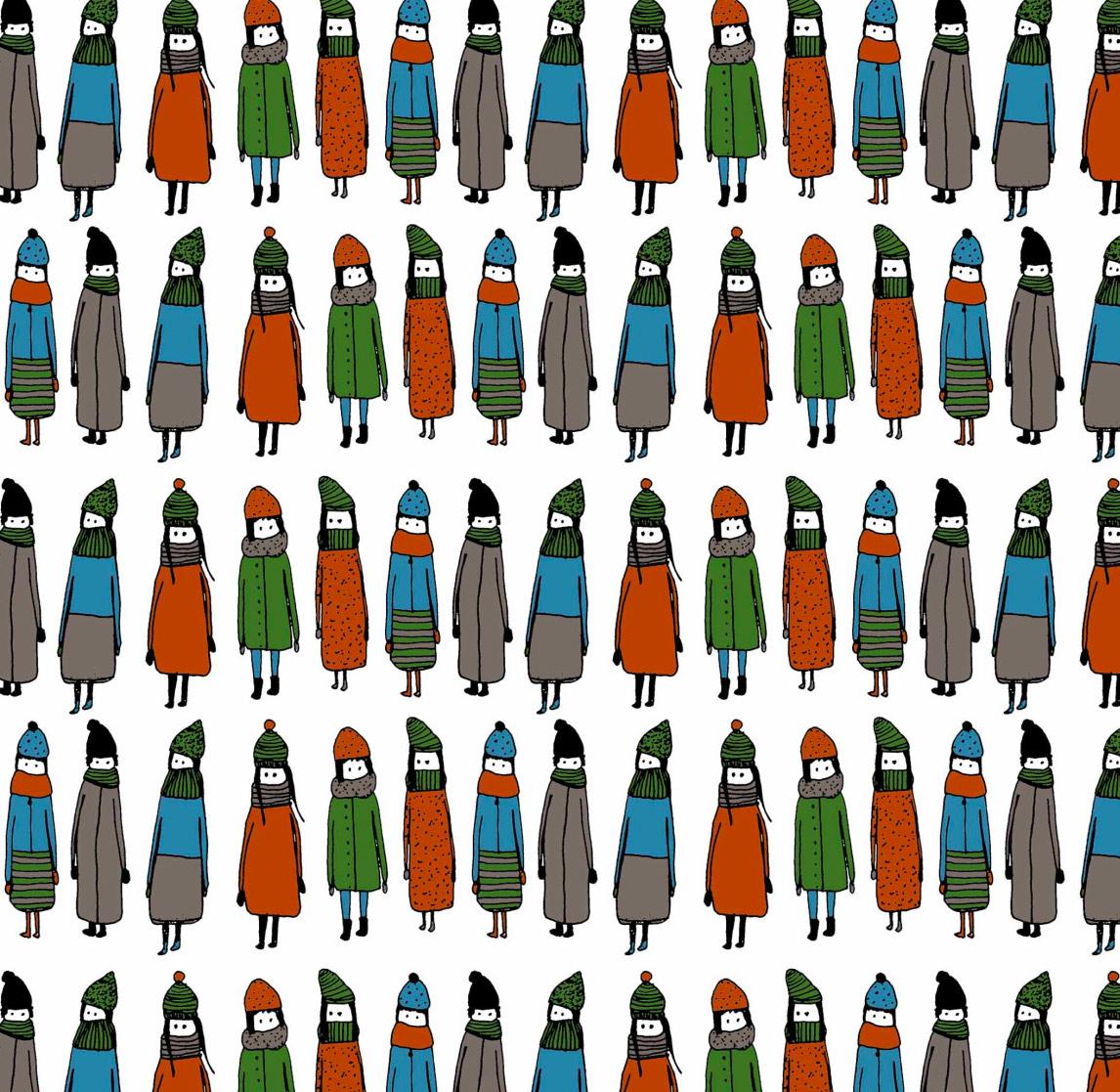
Cute People Patterns
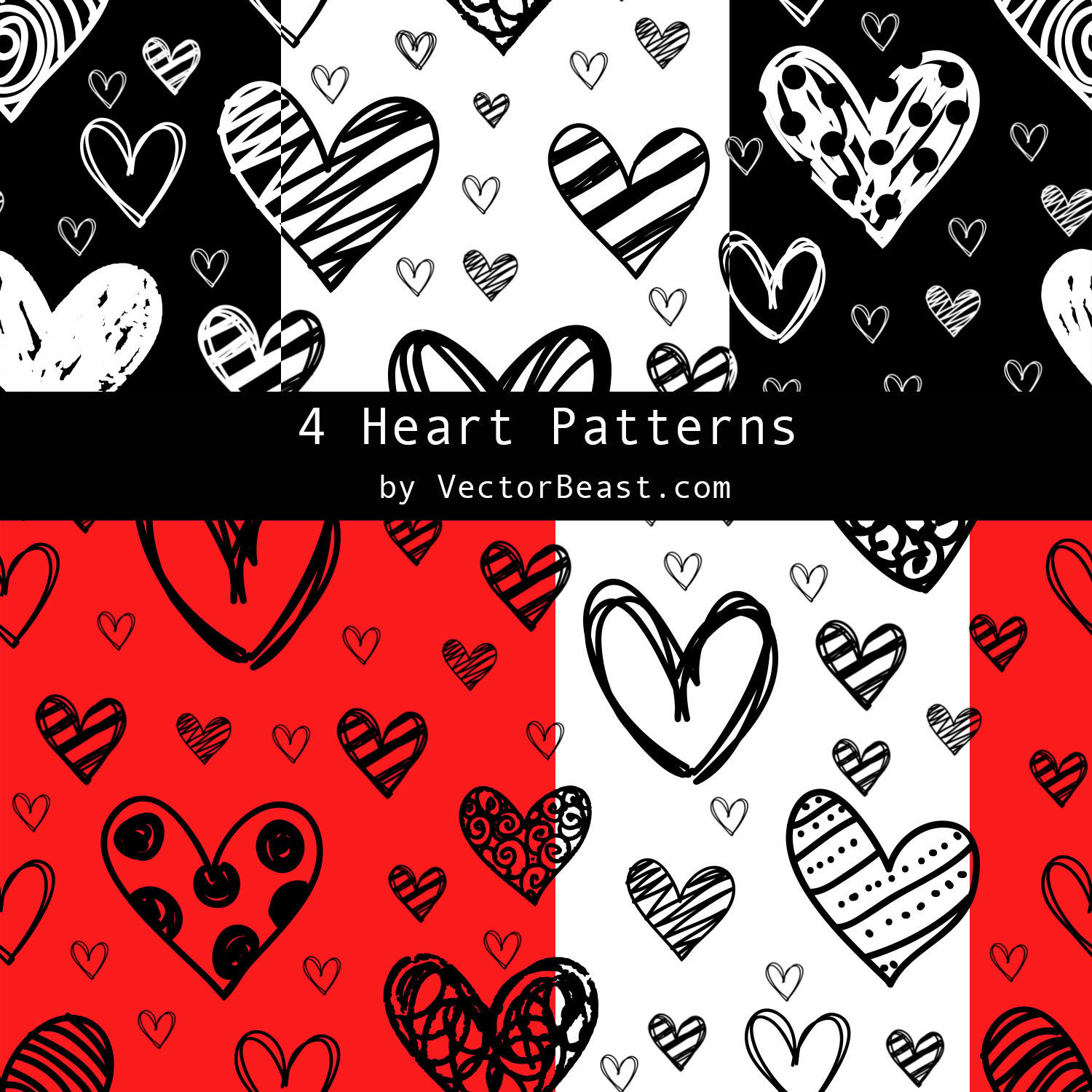
4 Heart Patterns
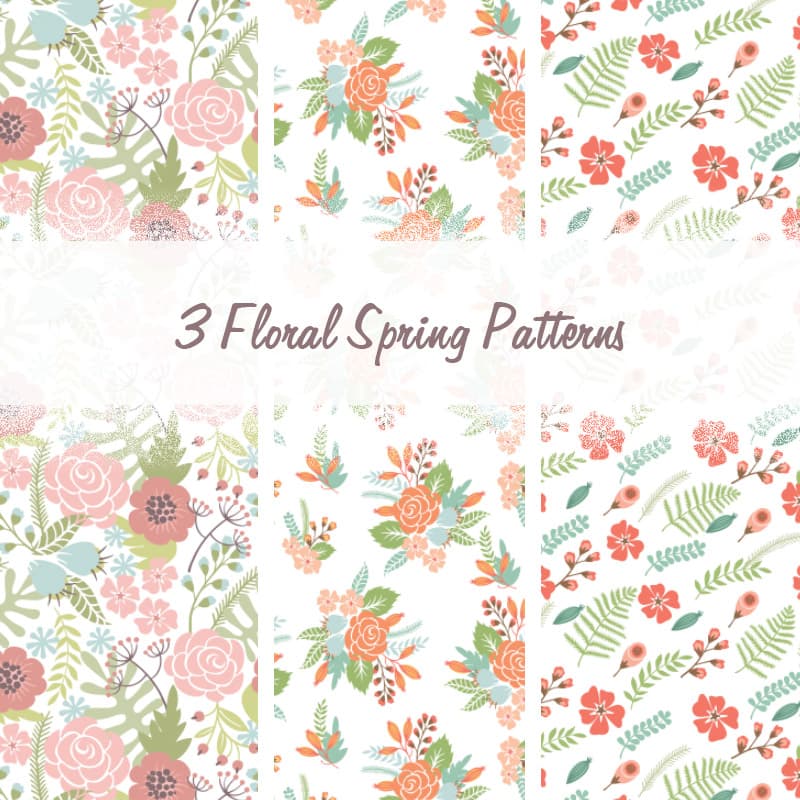
Floral Spring Patterns
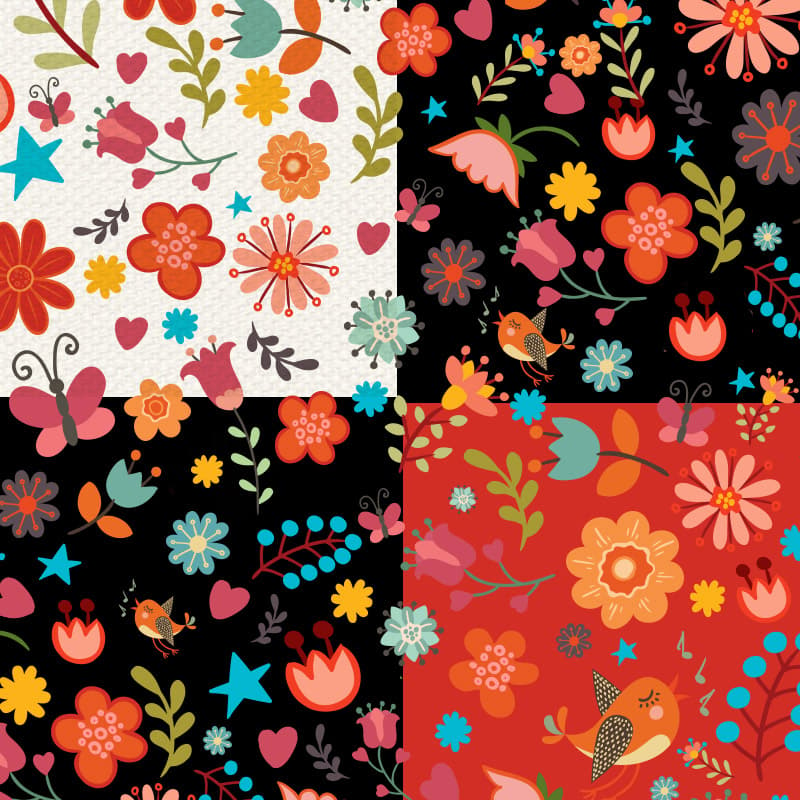
Colorful Sweet Floral Pattern
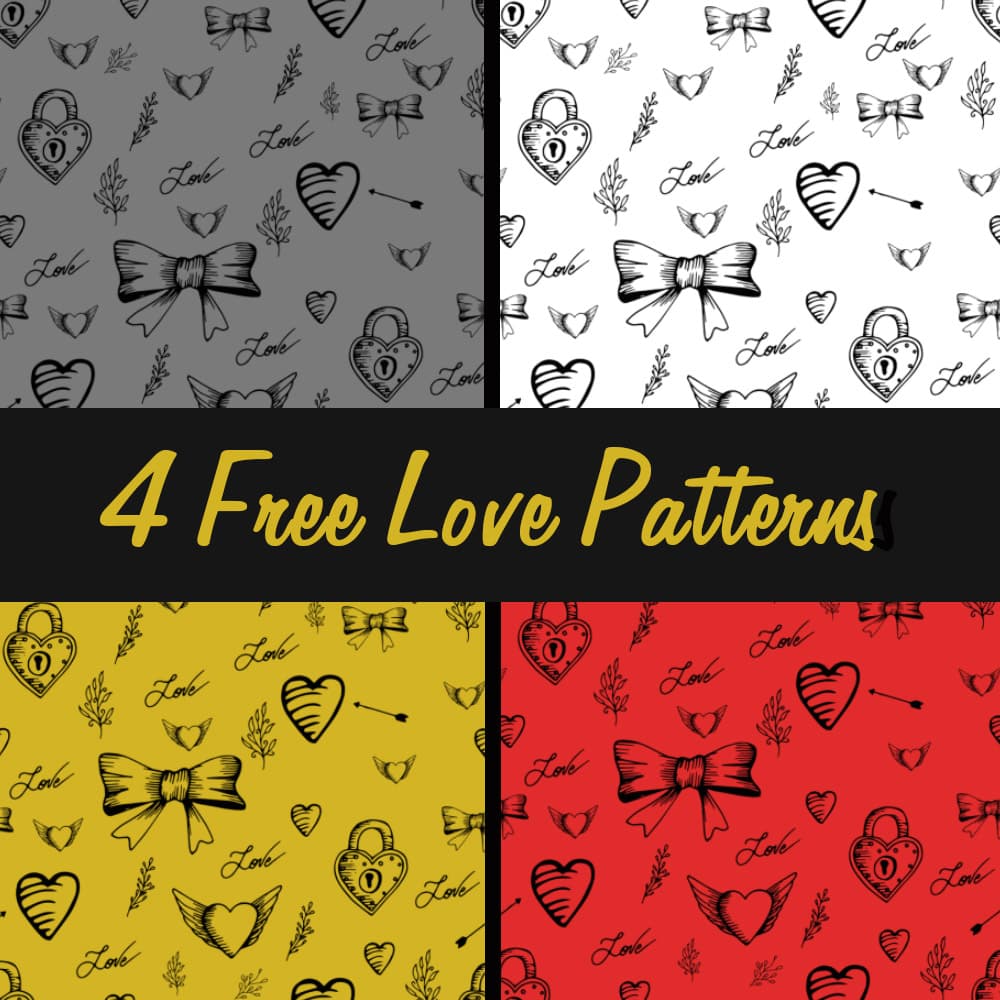
4 Free Love Patterns
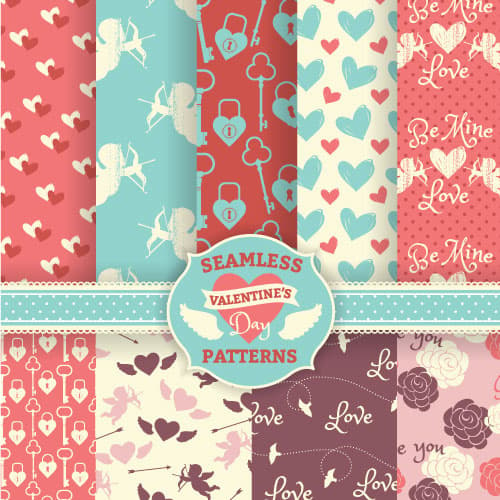
9 Free Valentine's Day Patterns

8 Free Paper Patterns
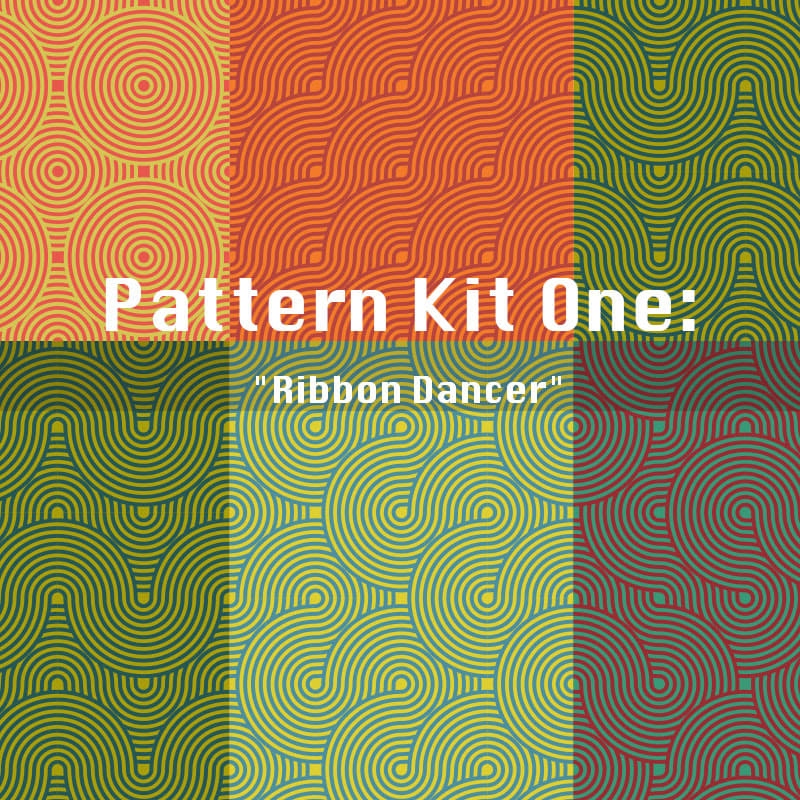
Ribbon Dancer Free PS Patterns
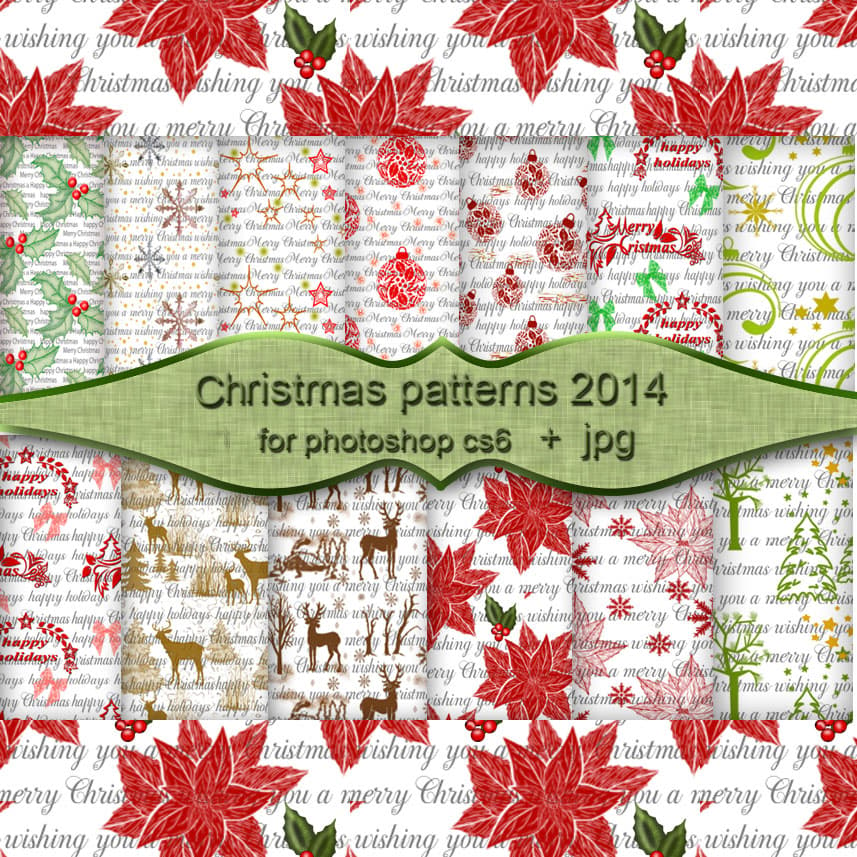
Christmas Patterns
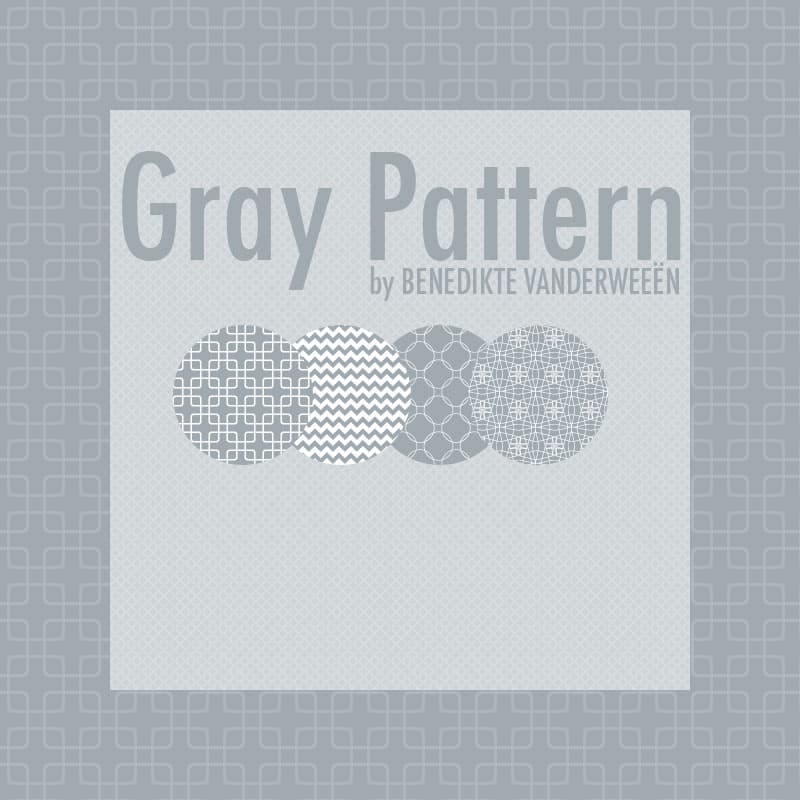
Gray Pattern
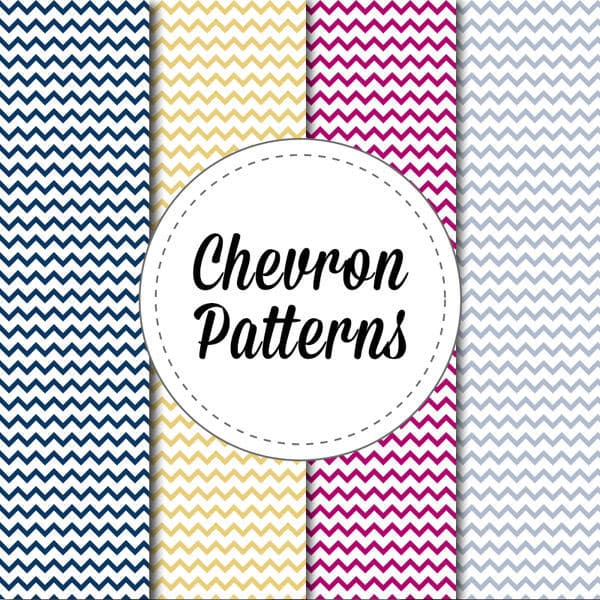
Free Chevron Patterns
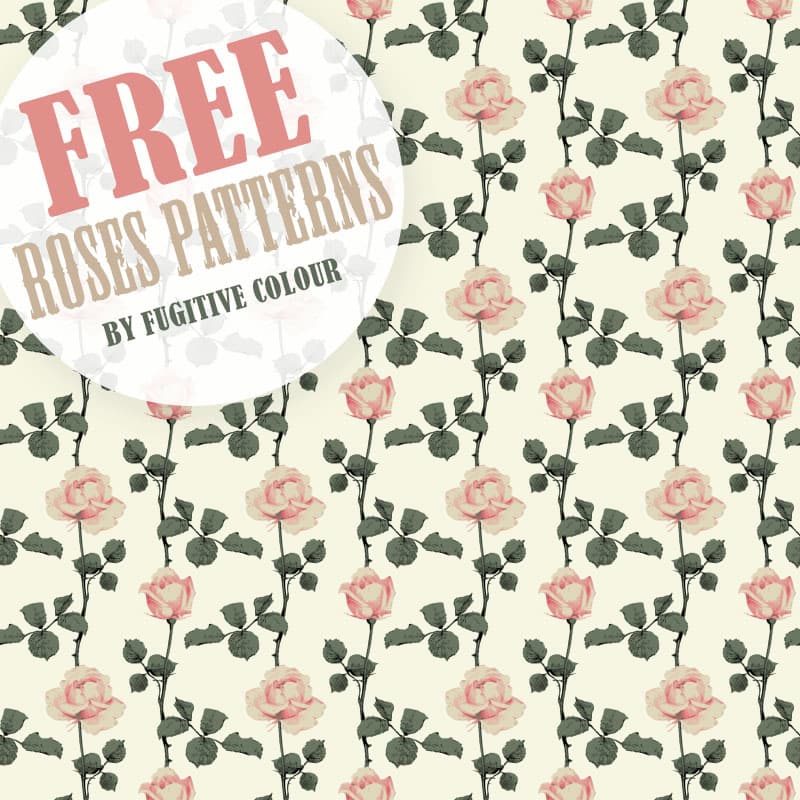
Roses Photoshop Patterns

Free St Valentine's Day Patterns
Cómo instalar patrones en Photoshop 2026
Un archivo .PAT es el formato de ajustes preestablecidos de patrones de Photoshop. No es una imagen que se abra. Es una pequeña biblioteca que guarda uno o más mosaicos, cada uno un cuadrado rasterizado que Photoshop repite de borde a borde. Descarga un .PAT desde cualquier tarjeta de esta página y haz doble clic en él. Photoshop carga todo el set en su base de datos de ajustes preestablecidos y agrega los mosaicos al final del panel Motivos, agrupados con el nombre original del pack.
Si el doble clic no hace nada, abre Ventana → Motivos, haz clic en el menú del panel en la esquina superior derecha y elige Importar motivos. El mismo menú te permite cambiar el nombre de los grupos, reordenarlos y borrar los sets que ya no necesitas. En Photoshop CS6 y anteriores, lo mismo está en Edición → Ajustes preestablecidos → Gestor de ajustes preestablecidos, con Motivos seleccionado en el menú desplegable.
Con el set cargado, la forma más rápida de usarlo es una capa de relleno de motivo: Capa → Nueva capa de relleno → Motivo. Así el mosaico sigue editable, y puedes cambiar su escala o reemplazarlo por otro más tarde sin tocar los píxeles de abajo. Los patrones también aparecen donde Photoshop ofrece una textura: la Superposición de motivo en los estilos de capa, la textura de Bisel y relieve y la herramienta Tampón de motivo. Como una capa de relleno tiene su propia máscara, puedes mostrar u ocultar el patrón pintando con un pincel negro en lugar de borrar.
Hay algo que sorprende a muchos: un .PAT guarda los mosaicos dentro de sí mismo, así que los PNG originales no vienen incluidos. Photoshop comprime cada mosaico dentro del archivo de ajustes preestablecidos y nunca lo vuelve a guardar como imagen. Eso no es problema mientras trabajes en Photoshop, pero significa que no puedes pasarle el mosaico a Figma, a un fondo CSS o a Procreate copiando un archivo de la descarga.
Si ese es tu caso (tienes un .PAT y necesitas recuperar el mosaico plano como imagen), hay una salida. Photoshop puede reconstruir el mosaico a su tamaño original exacto en píxeles, y nuestra guía para recuperar el mosaico PNG original de un archivo .PAT explica el truco de medición que te lleva ahí sin adivinar las dimensiones.
La otra forma de evitar el problema es saltarse por completo el formato de ajustes preestablecidos. Los packs de texturas que vienen como imágenes JPG simples no tienen contenedor que desempaquetar, así que el mismo archivo se abre en Procreate, Affinity Photo y Krita igual que cualquier foto. Renuncias al mosaico automático que te da un patrón de Photoshop y colocas la imagen como capa, pero el archivo te acompaña en cualquier programa.