Saltar al contenido principal

Pinceles para Photoshop gratis

Pinceles gratis para Photoshop en formato ABR, listos para descargar e instalar en segundos. Explora cientos de sets de pinceles florales, grunge, de acuarela, de humo y fuego, abstractos, de naturaleza, ornamentales y de salpicaduras, todos compatibles con cualquier versión reciente de Photoshop.

  • Sin registro
  • Descargas directas
  • Alta resolución
  • Seleccionados a mano

Seleccionado por diseñadores desde 2007Último paquete de pinceles agregado hace 7 días ().

1,2krecursos
English

Explorar Pinceles

Champagne and rose starbursts follow a curved dust trail on a wine-black background above ivory Stars & Sparkles lettering, with the count 40, Photoshop ABR format and myPhotoshopBrushes.com.
353 descargas

40 Free Stars & Sparkles Photoshop Brushes
ABR40 elementos
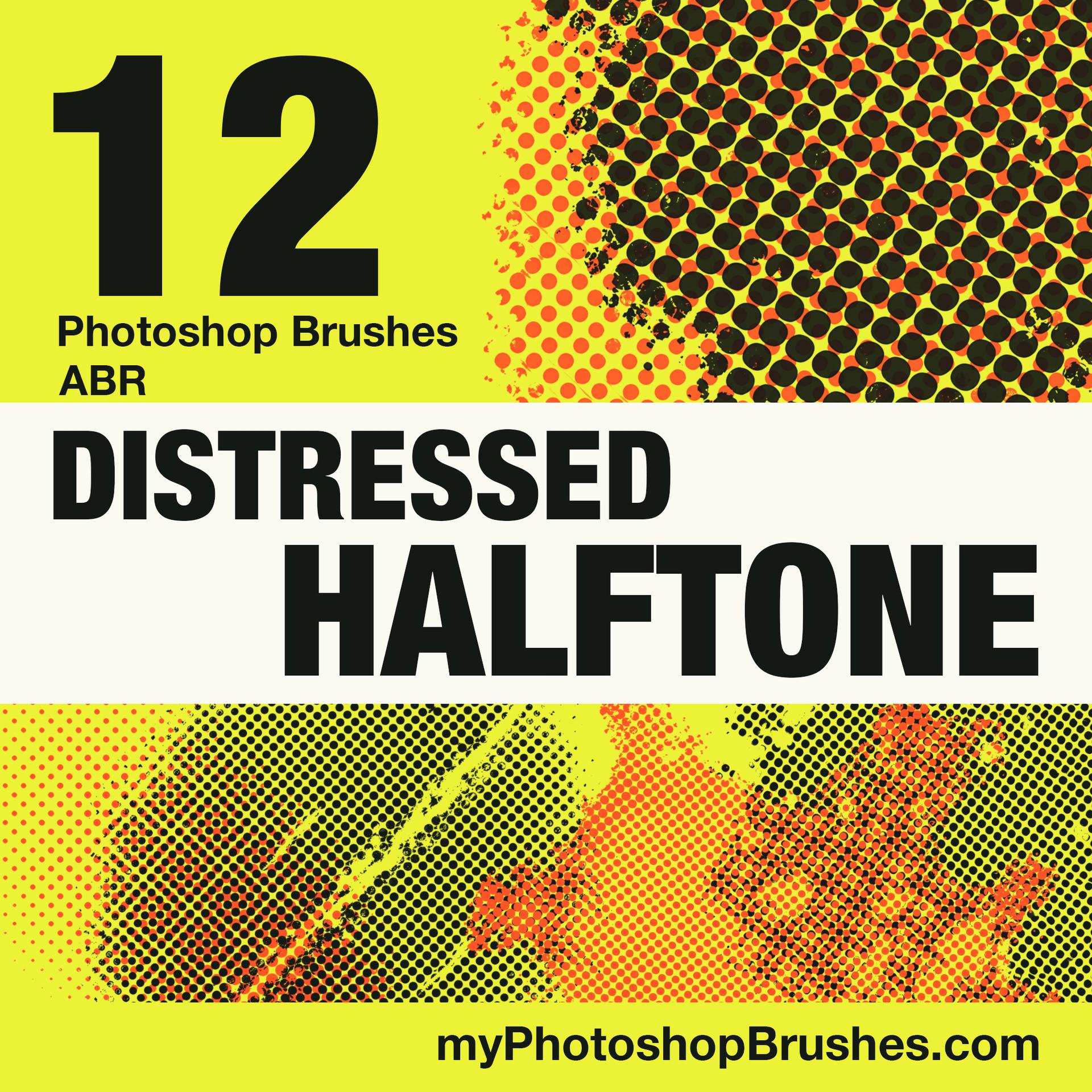
Acid-yellow poster with orange and black worn halftone impressions, a large 12, and staggered Distressed Halftone lettering across a cream band.
458 descargas

12 Free Distressed Halftone Photoshop Brushes
ABR12 elementos
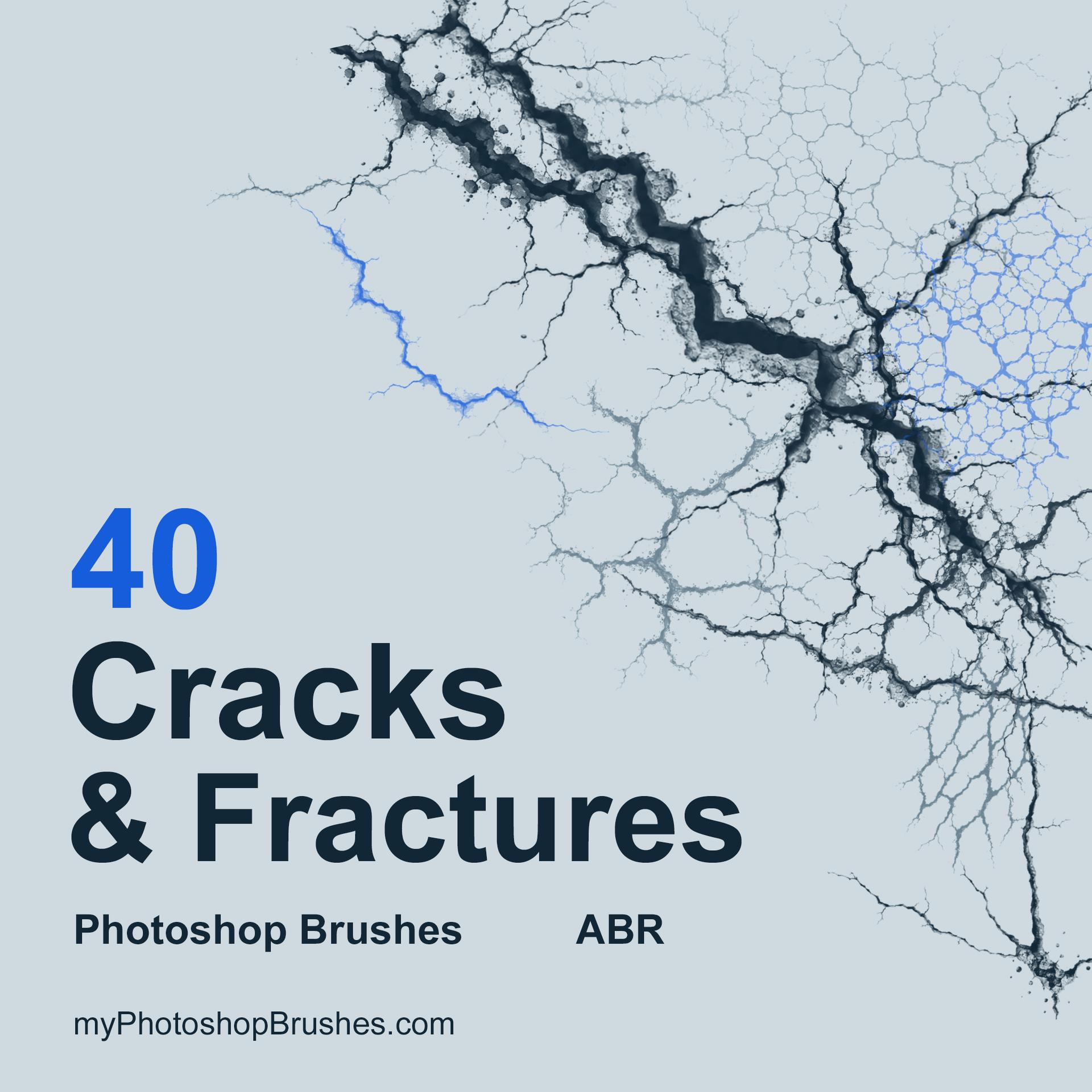
Dark branching fractures cross a pale blue-gray field, with cobalt-blue fine cracks and dense crackle at the upper right. Large navy lettering fills the lower left beside a blue 40.
595 descargas

40 Free Cracks & Fractures Photoshop Brushes
ABR40 elementos
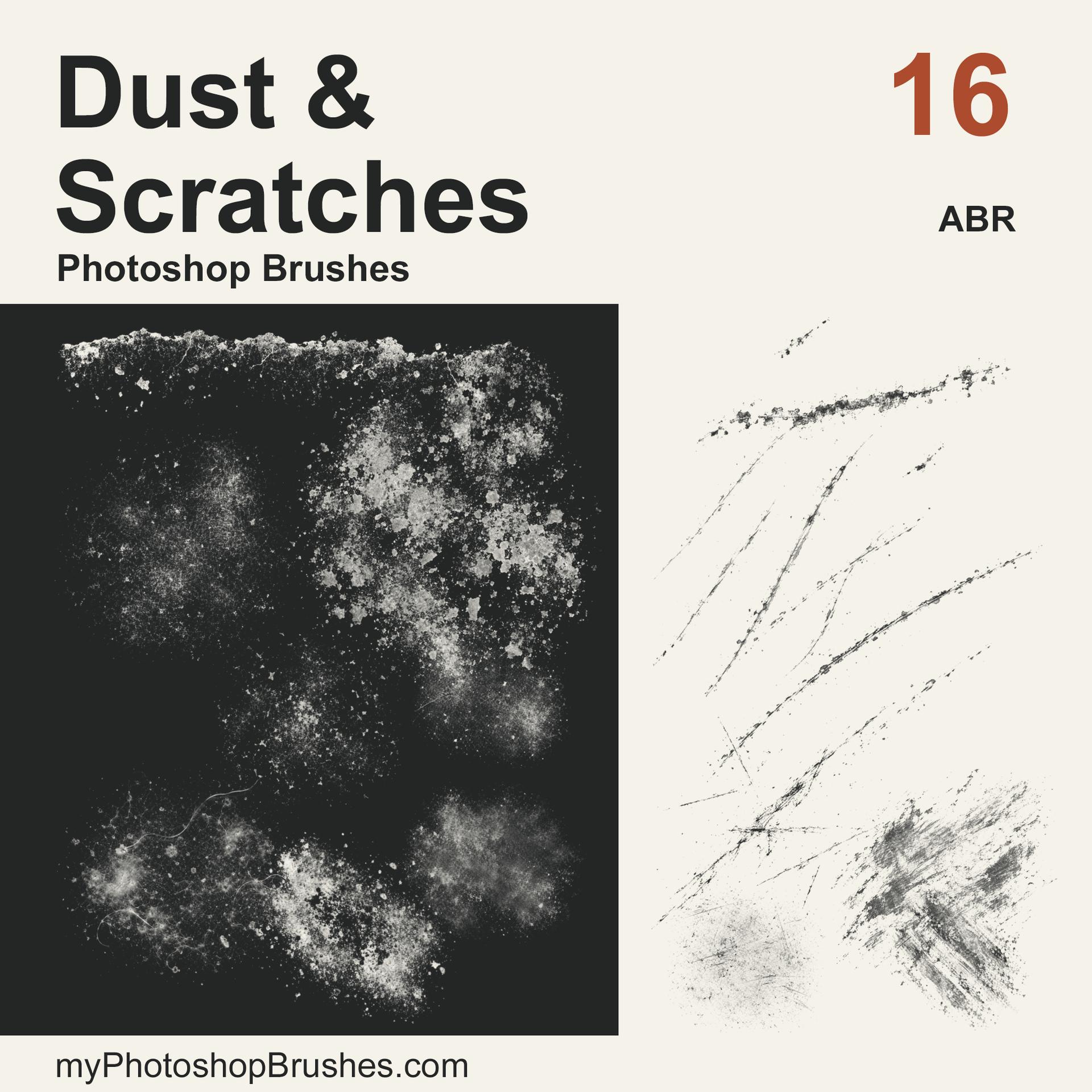
A cream and charcoal brush cover shows white fine and coarse dust, fibers and worn edges on the left, with dark long scratches, crossing marks and abrasion on the right. Bold lettering reads Dust & Scratches beside a rust-colored 16.
742 descargas
Destacado

16 Free Dust & Scratches Photoshop Brushes
ABR16 elementos
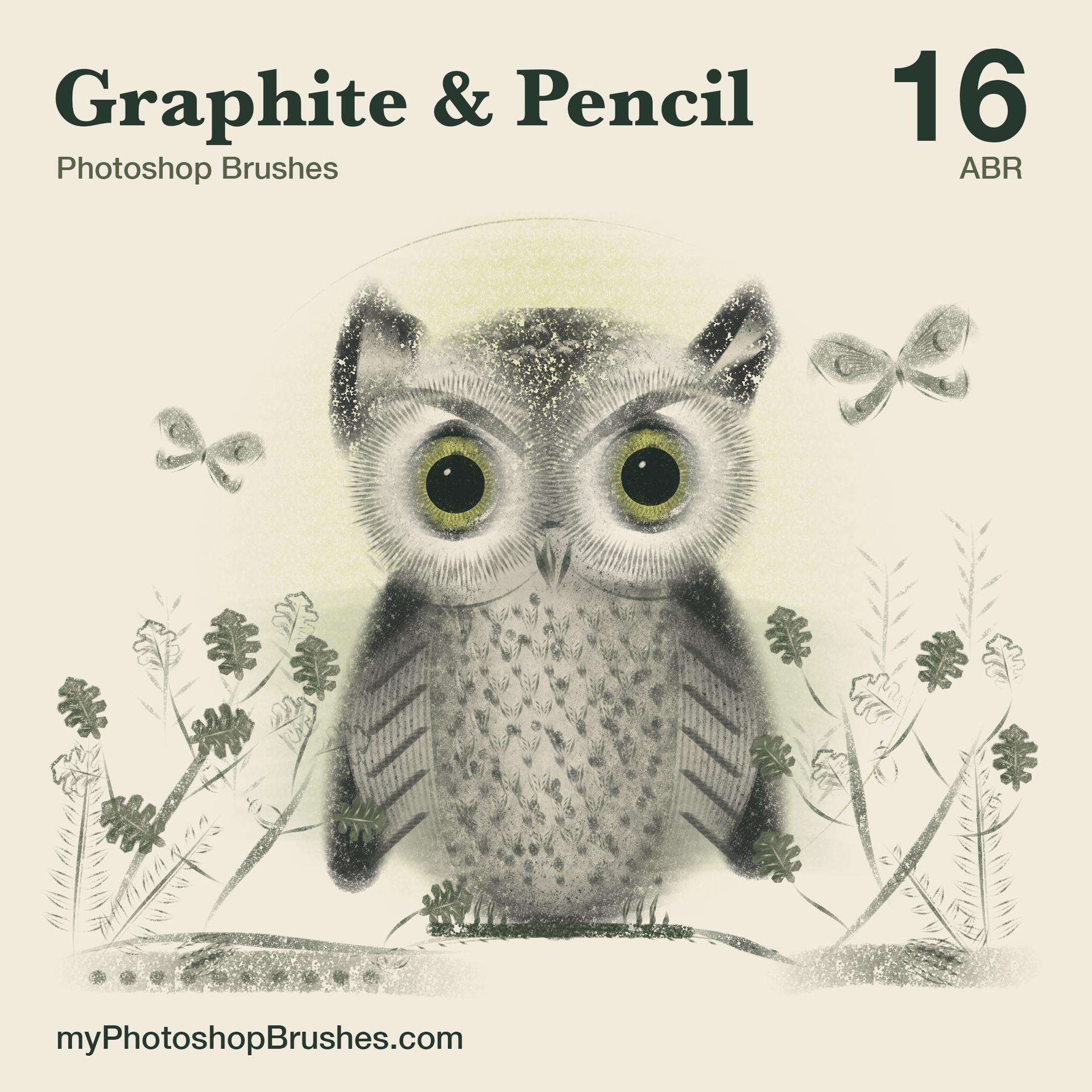
A graphite owl with round citron eyes sits among shaded oak leaves, ferns, moths and woodland details on ivory, beneath bold Graphite & Pencil lettering and a large 16.
424 descargas

16 Free Graphite & Pencil Photoshop Brushes
ABR16 elementos
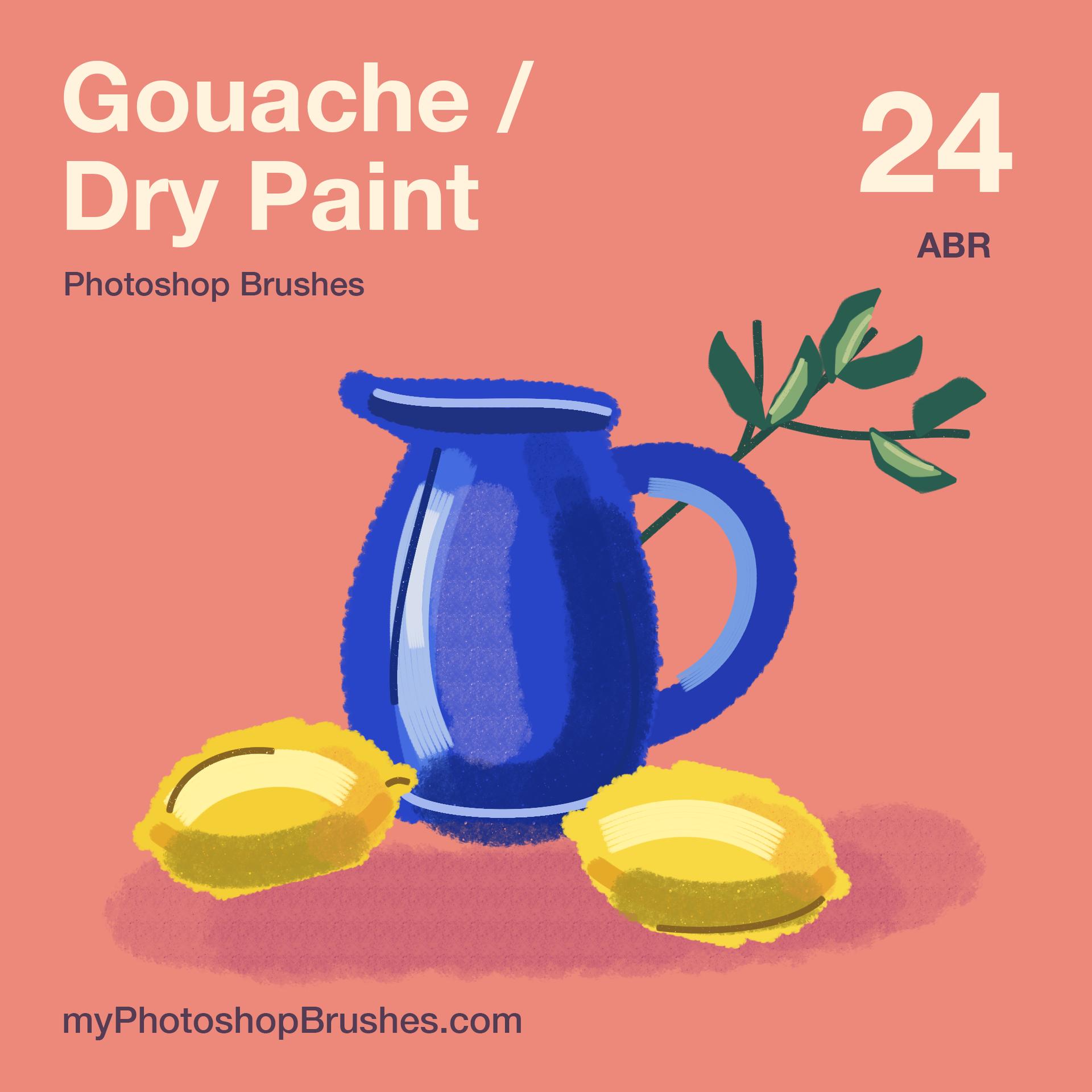
A cobalt blue pitcher, two yellow lemons and a green citrus branch painted with matte color, dry bristle highlights and grainy shading on a coral background beneath cream Gouache / Dry Paint lettering.
443 descargas

24 Free Gouache Photoshop Brushes

ABR24 elementos
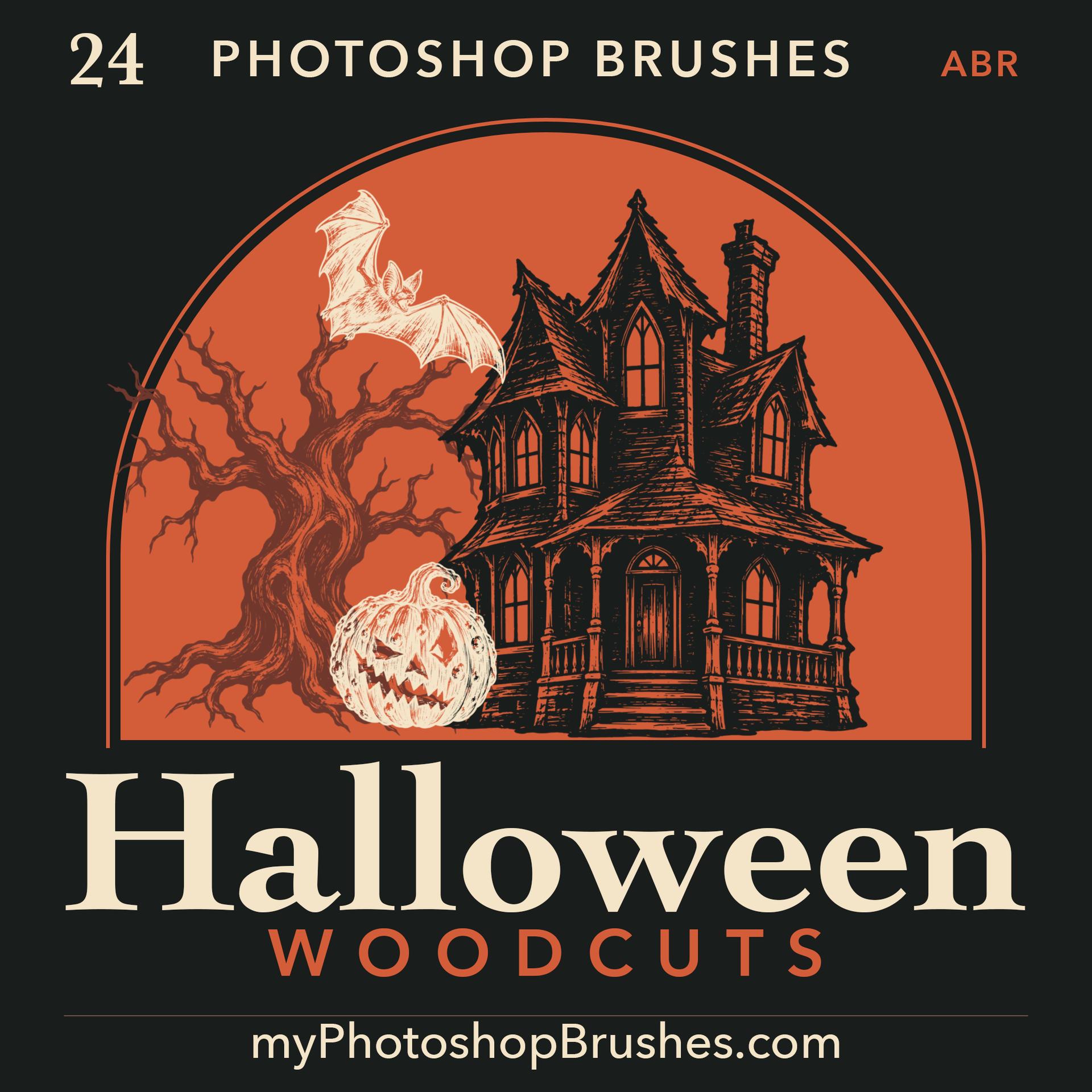
A haunted house and bare tree with a cream bat and pumpkin inside a rust-orange arch, above cream Halloween lettering on a dark background.
263 descargas

24 Free Halloween Woodcut Photoshop Brushes
ABR24 elementos
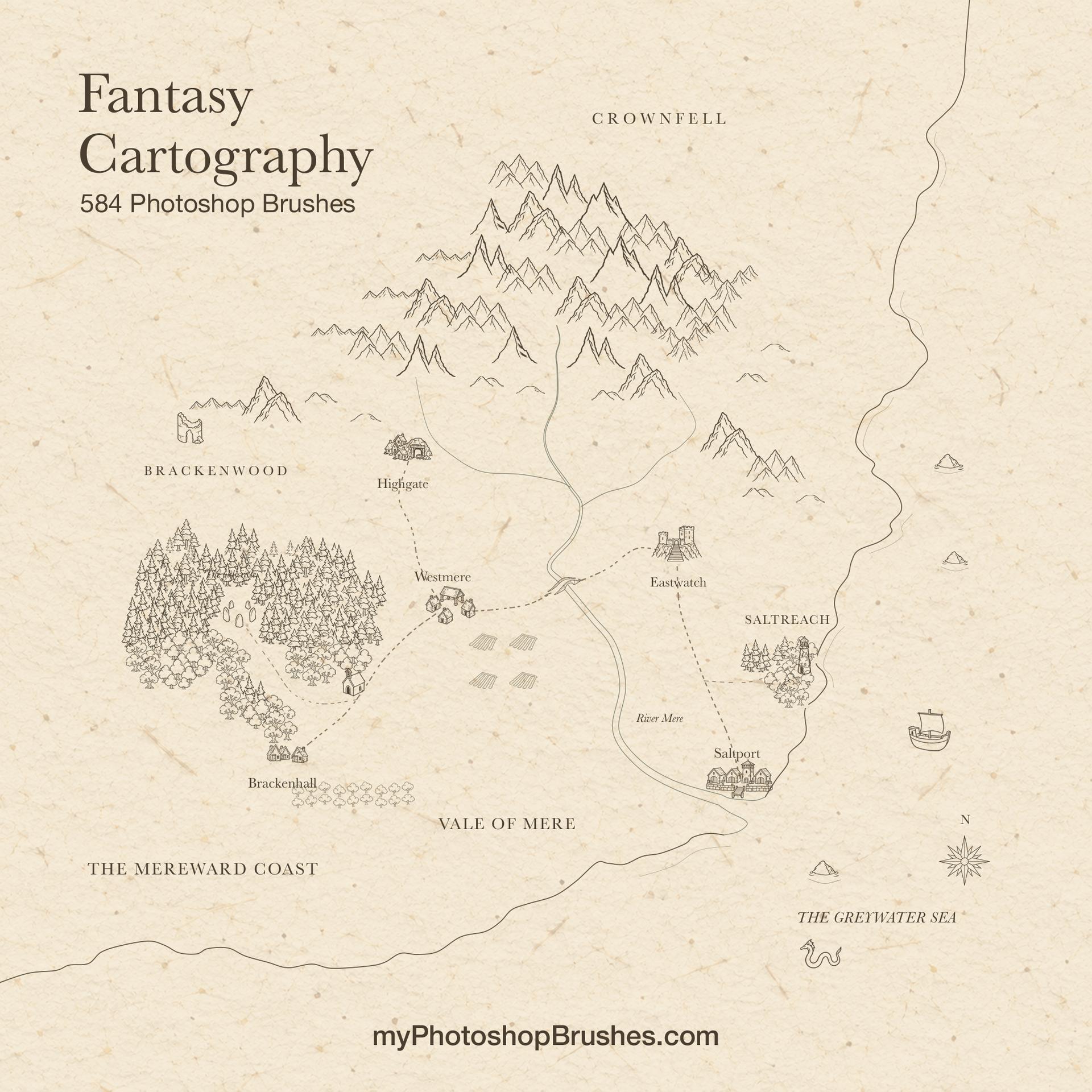
Sepia fantasy map on aged ivory paper, with a branching mountain range, clustered forests, villages linked by dashed roads, a stone bridge over a river and a port at its coastal mouth.
393 descargas
Destacado

584 Free Fantasy Cartography Brushes

ABR584 elementos
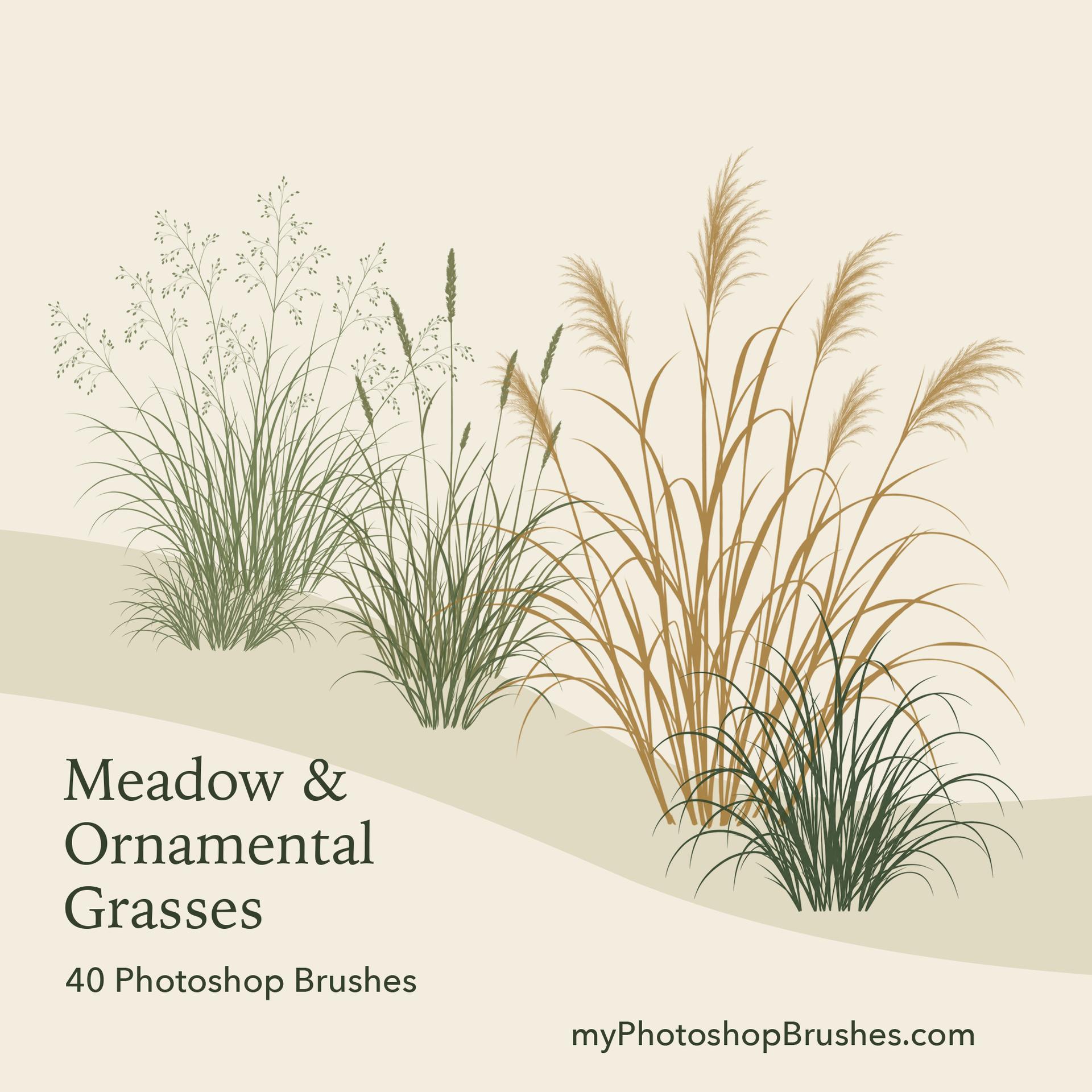
Olive and golden grass clumps follow a curved planting bed on warm ivory, with airy stems behind darker arching leaves and the title in the lower-left opening.
1,3k descargas

40 Free Meadow Grass Photoshop Brushes
ABR40 elementos
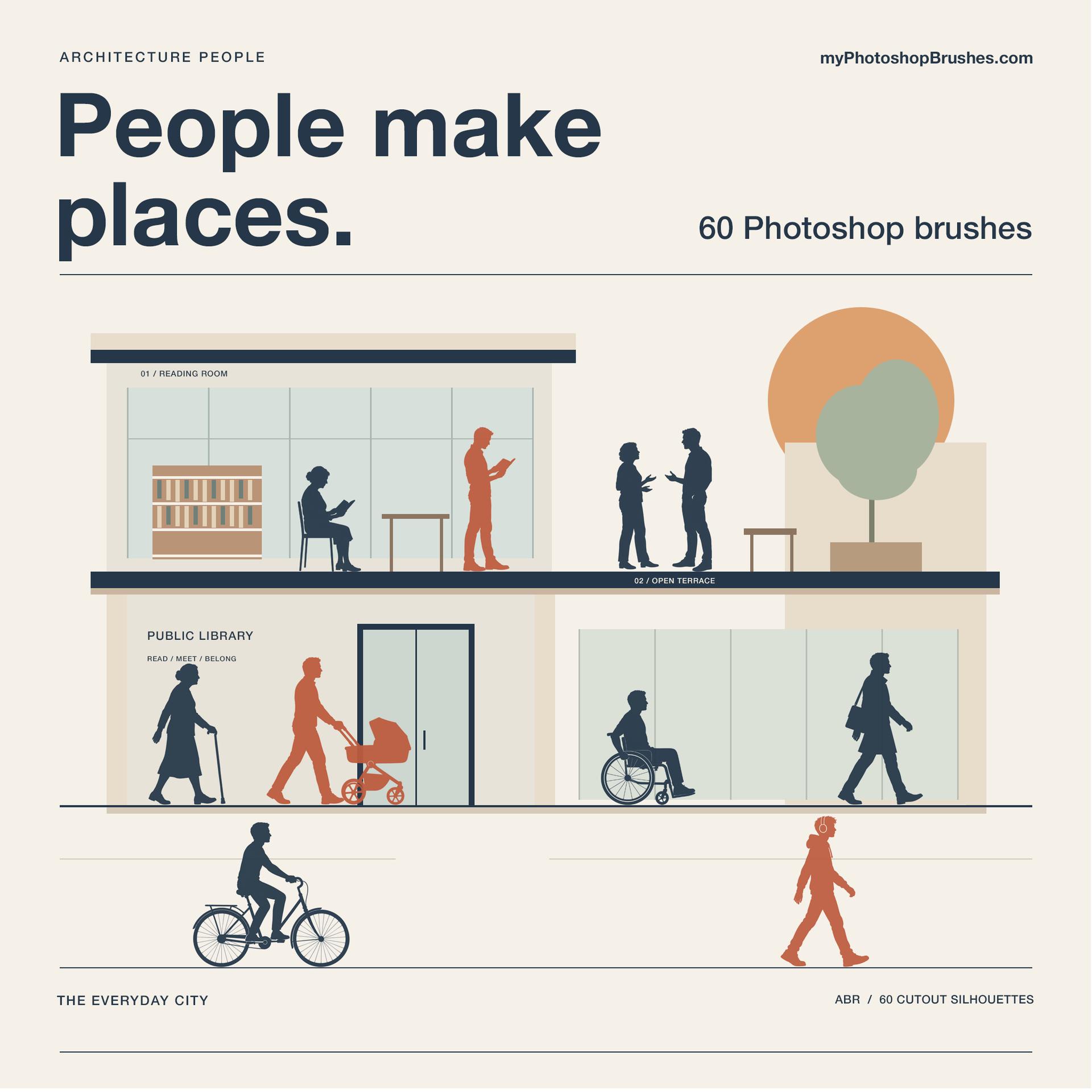
Navy and terracotta figures read, talk, walk, cycle and push a pram across a library section, terrace and street, with a wheelchair user at ground level and the headline People make places.
823 descargas
Destacado

60 Free Architecture People Photoshop Brushes
ABR60 elementos
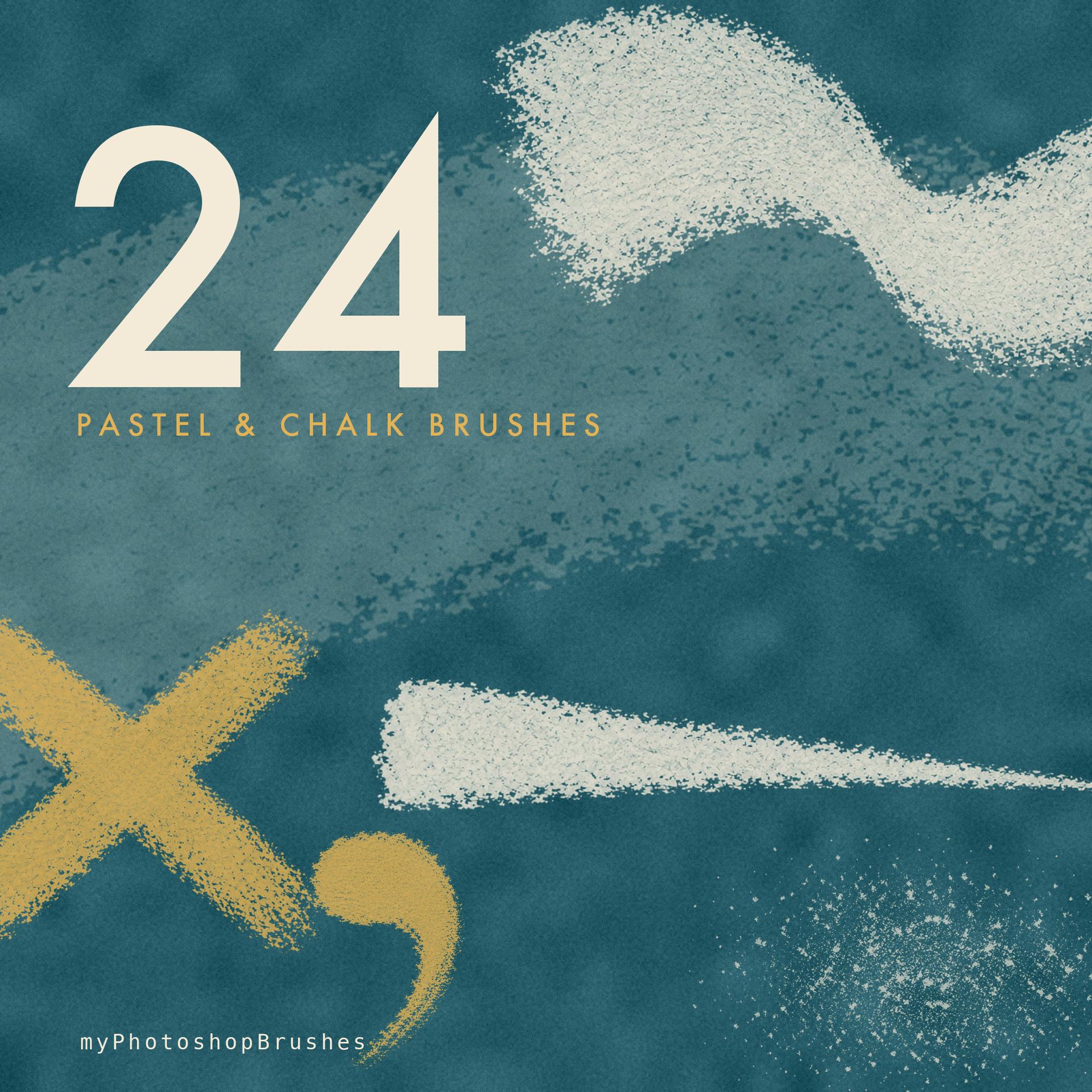
Cream and ochre chalk marks on deep petrol paper over a faint giant stroke: a twisting drag at the top right, a tapered line running off the right edge, an ochre X and comma at the left, a dust cloud in the lower right corner.
2,0k descargas
Destacado

24 Free Pastel & Chalk Brushes

ABR24 elementos
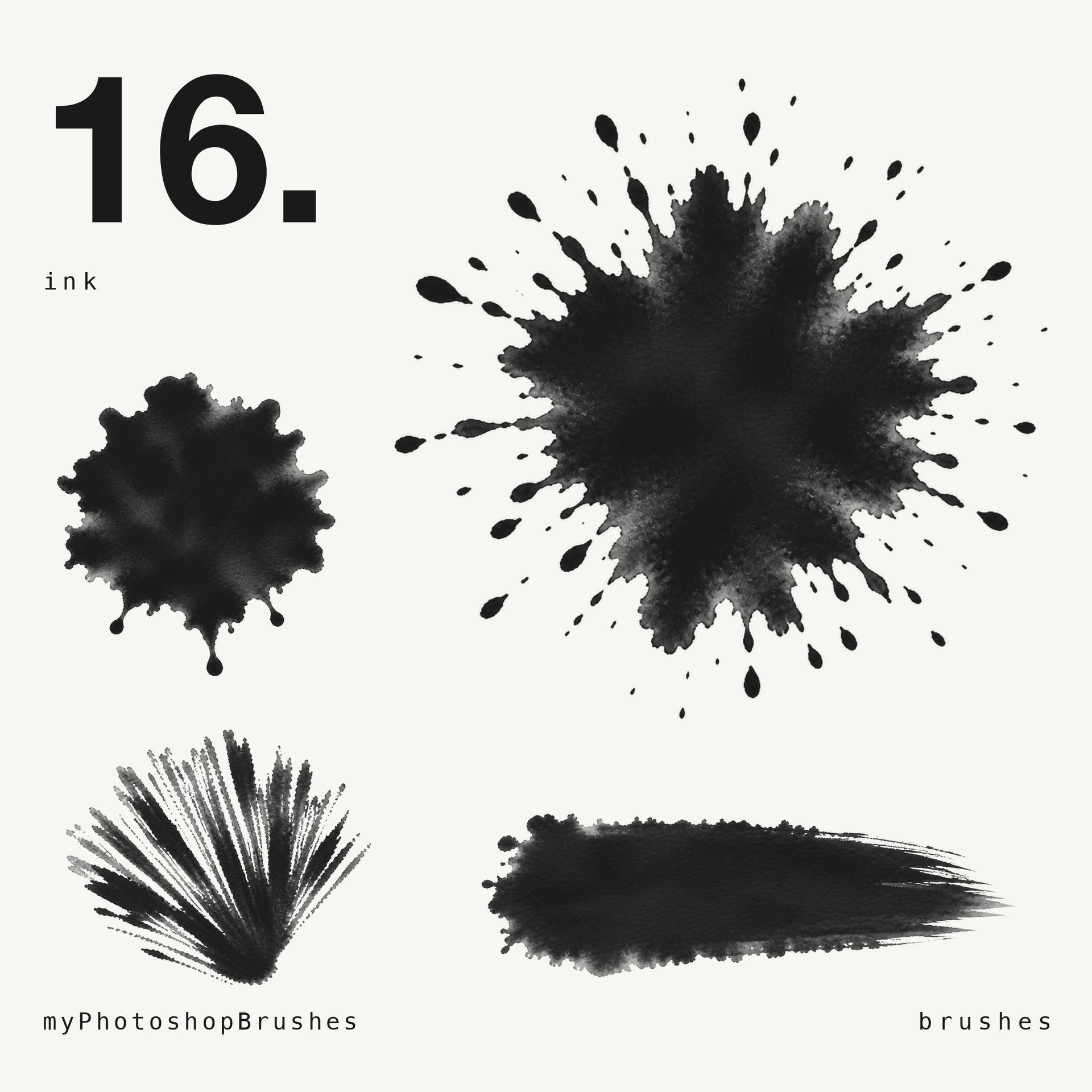
Four black India ink marks on off-white. A radiating splatter with teardrop droplets fills the right half; at the left a round blot with drips beading off it, a splayed dry fan below it, and a broad stroke drying to bristle along the bottom.
2,2k descargas

16 Free Ink Brushes

ABR16 elementos
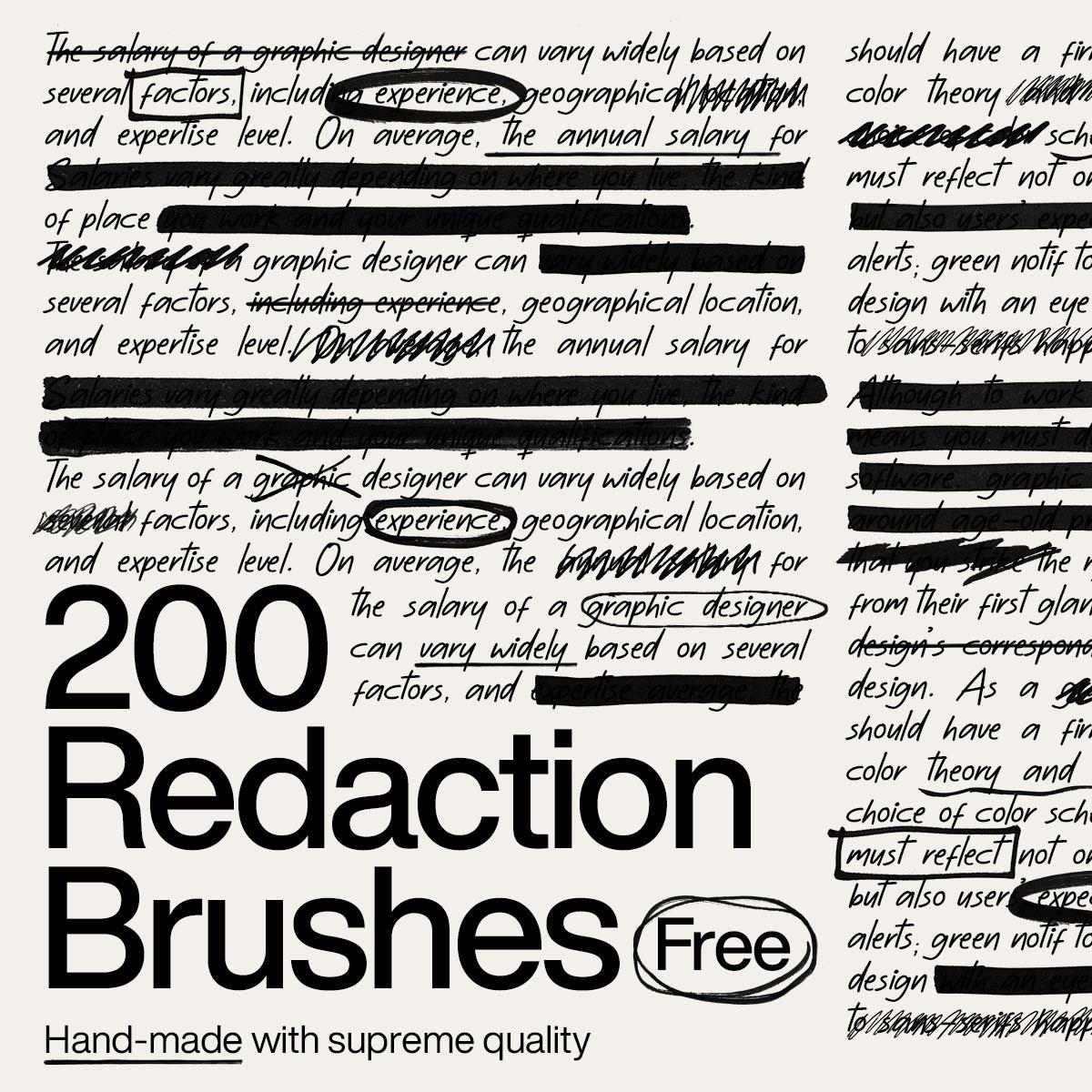
Redaction Photoshop Brushes - Textures Photoshop brush preview
2,0k descargas

Redaction Photoshop Brushes

ABR224 elementos
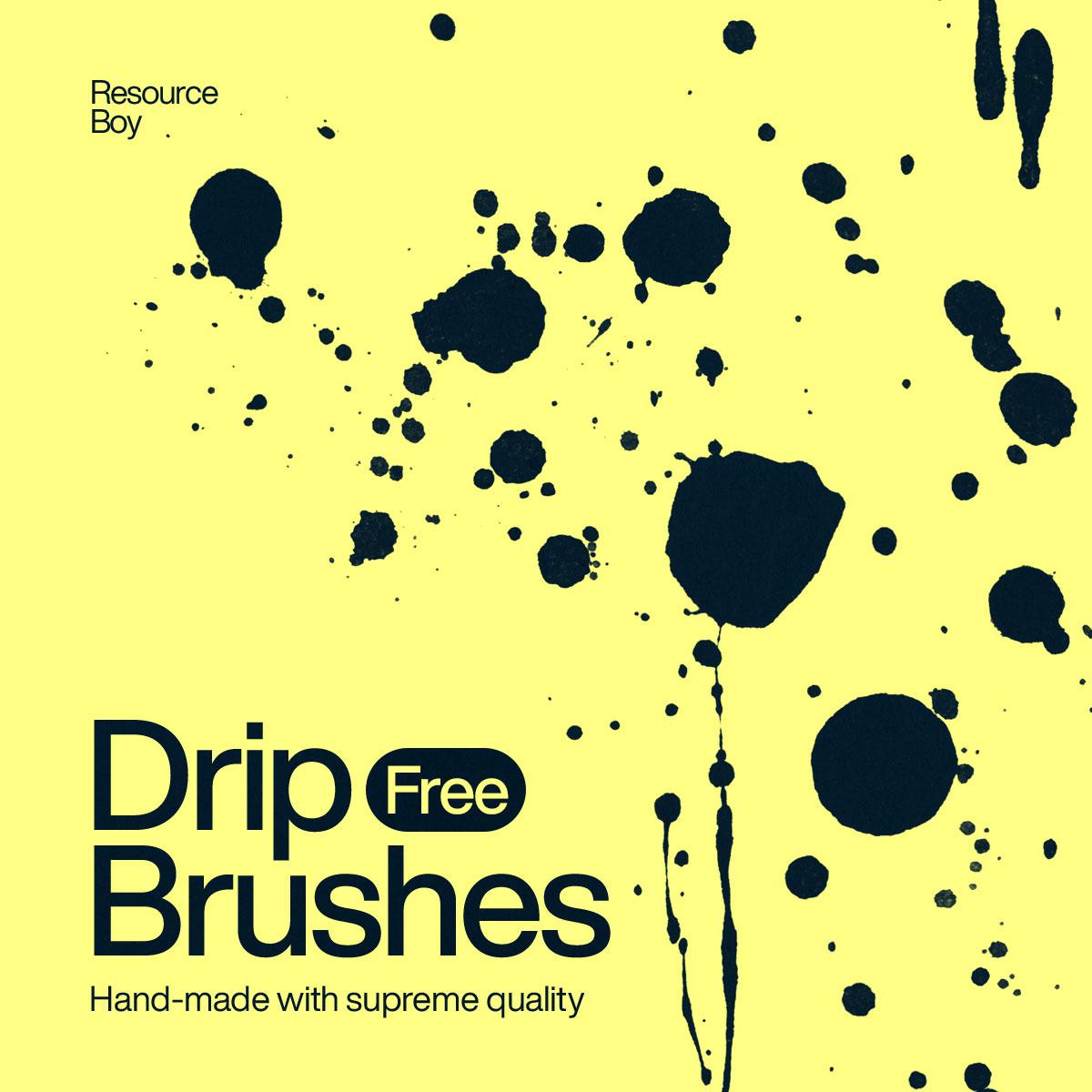
100+ Drip Photoshop Brushes - Splatter Photoshop brush preview
1,6k descargas

100+ Drip Photoshop Brushes

ABR106 elementos
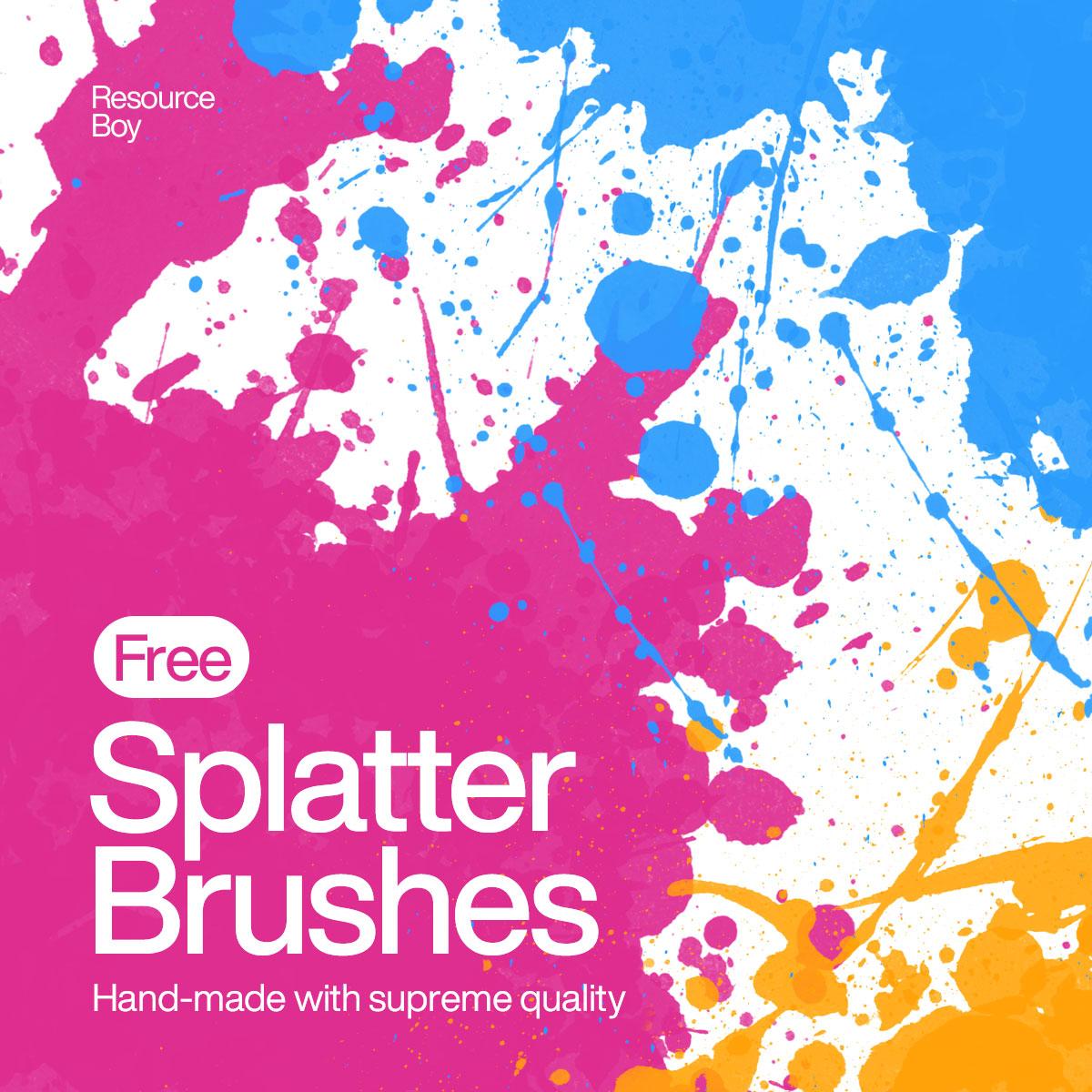
Splatter Photoshop Brushes - Photoshop brush preview
1,7k descargas
Destacado

Splatter Photoshop Brushes

ABR100 elementos
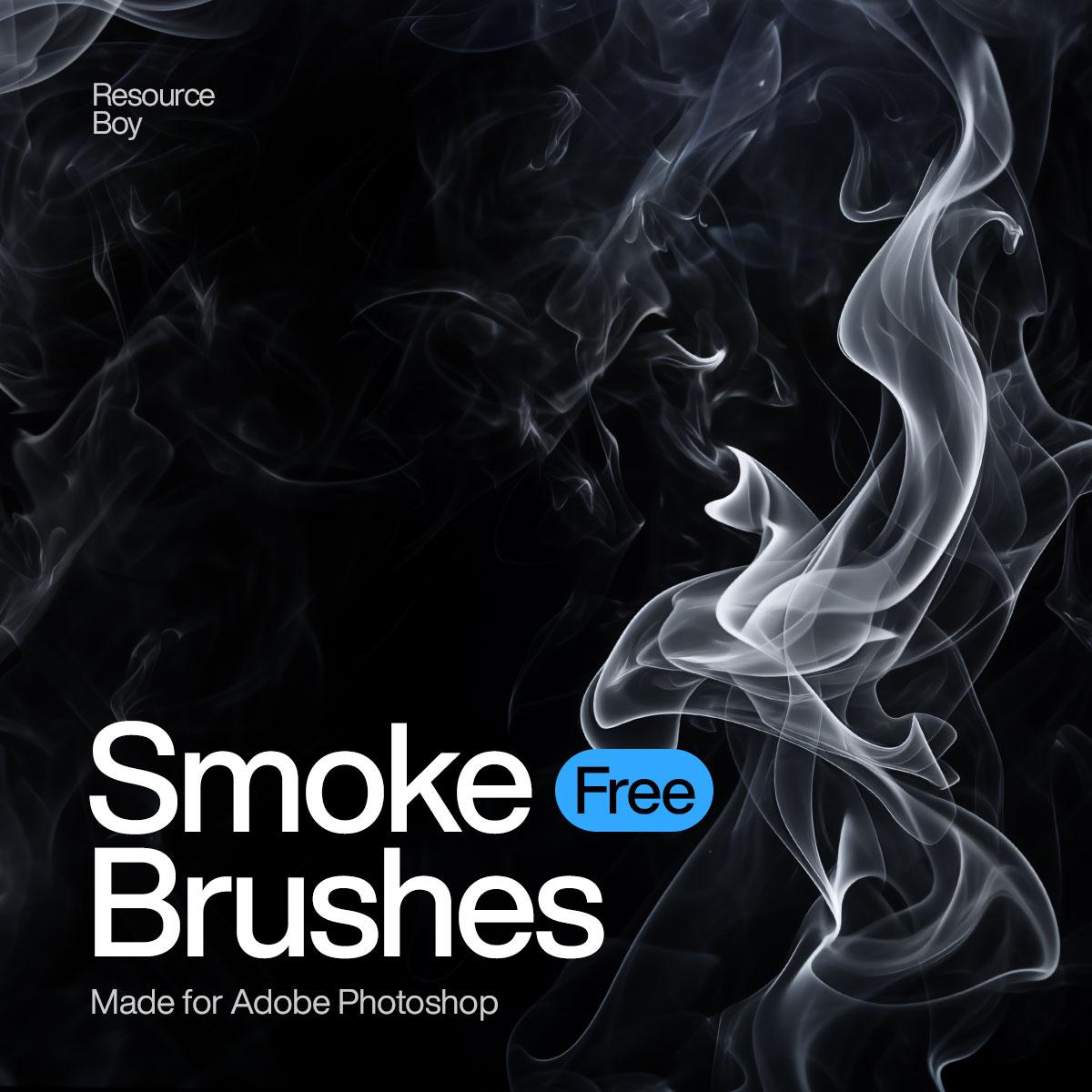
Smoke Photoshop Brushes - Textures Photoshop brush preview
5,5k descargas

Smoke Photoshop Brushes

ABR37 elementos
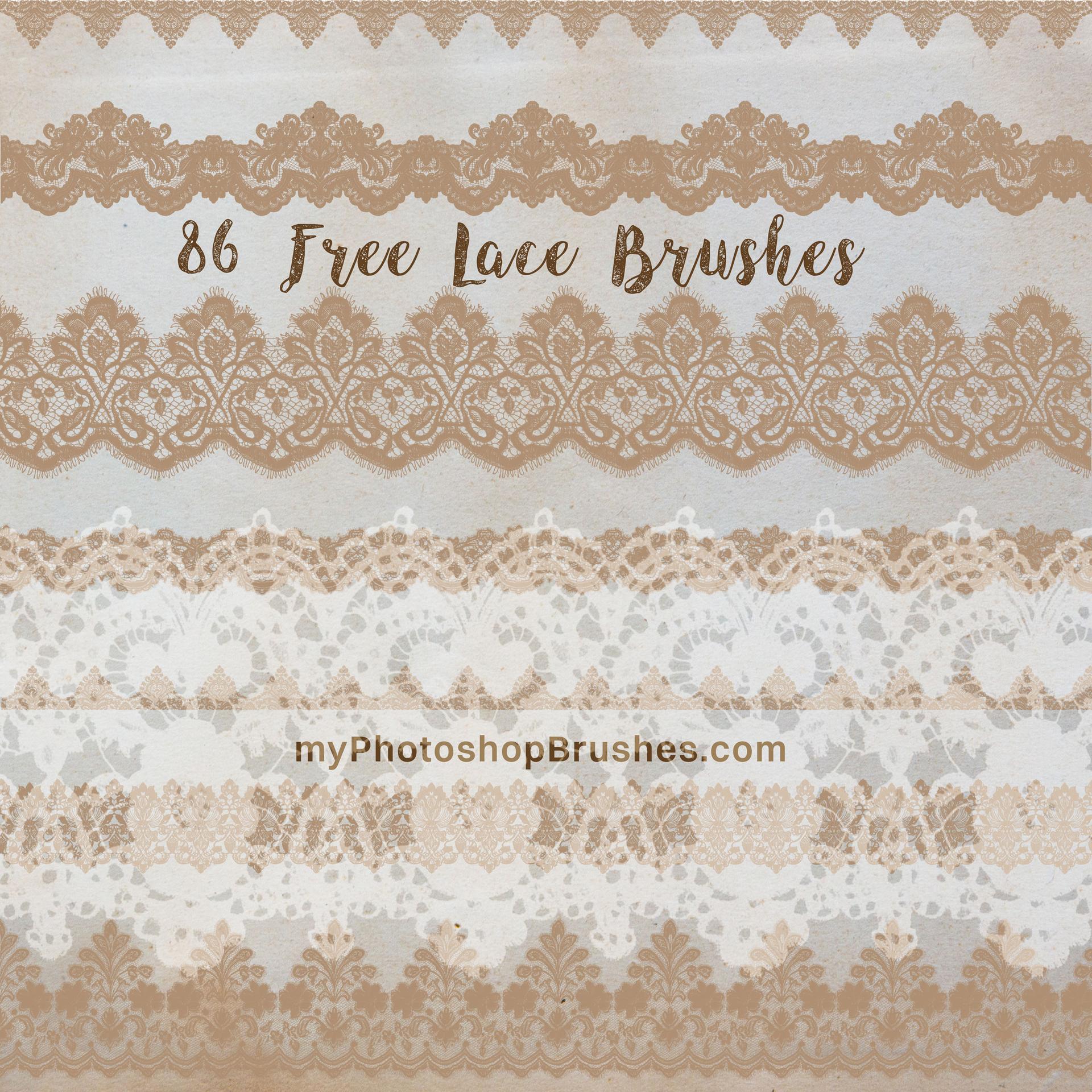
Free Lace Brushes - Ornaments Photoshop brush preview
2,3k descargas
Destacado

Free Lace Brushes

ABR96 elementos
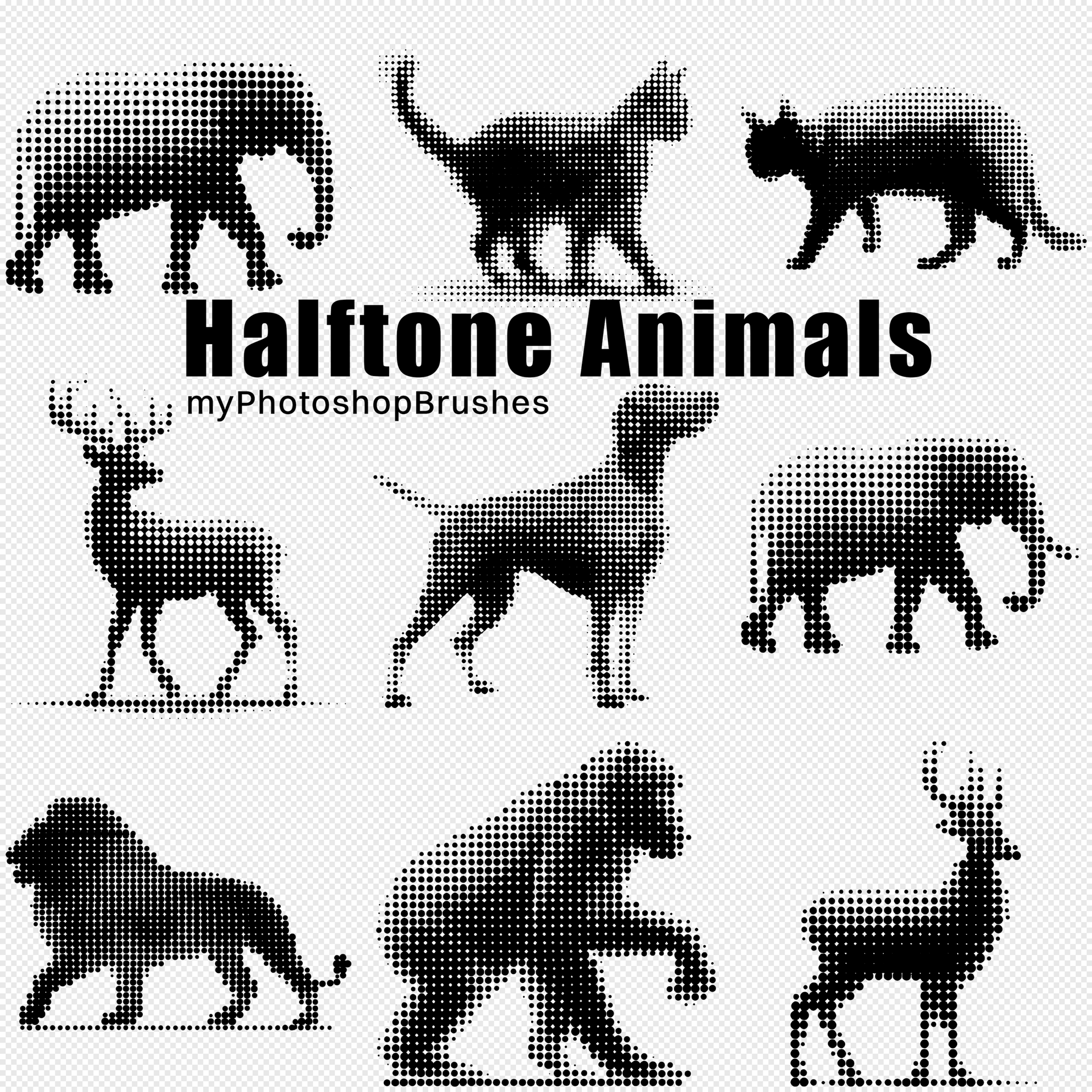
Halftone Animals – Photoshop Brushes with Dot Pattern Silhouettes - Nature Photoshop brush preview
1,1k descargas

Halftone Animals – Photoshop Brushes with Dot Pattern Silhouettes

ABR9 elementos
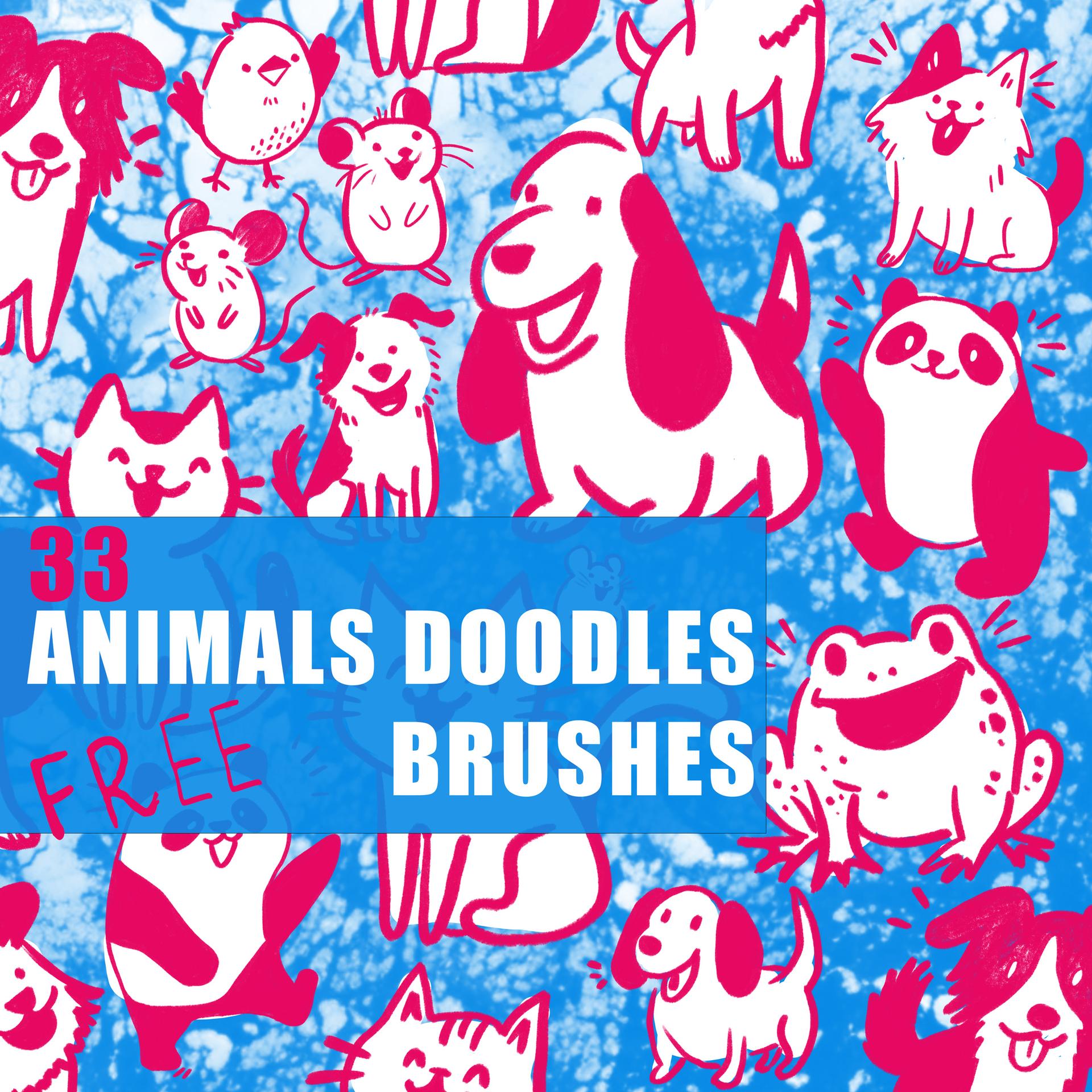
Animal Doodles Brushes - Nature Photoshop brush preview
620 descargas

Animal Doodles Brushes

ABR33 elementos
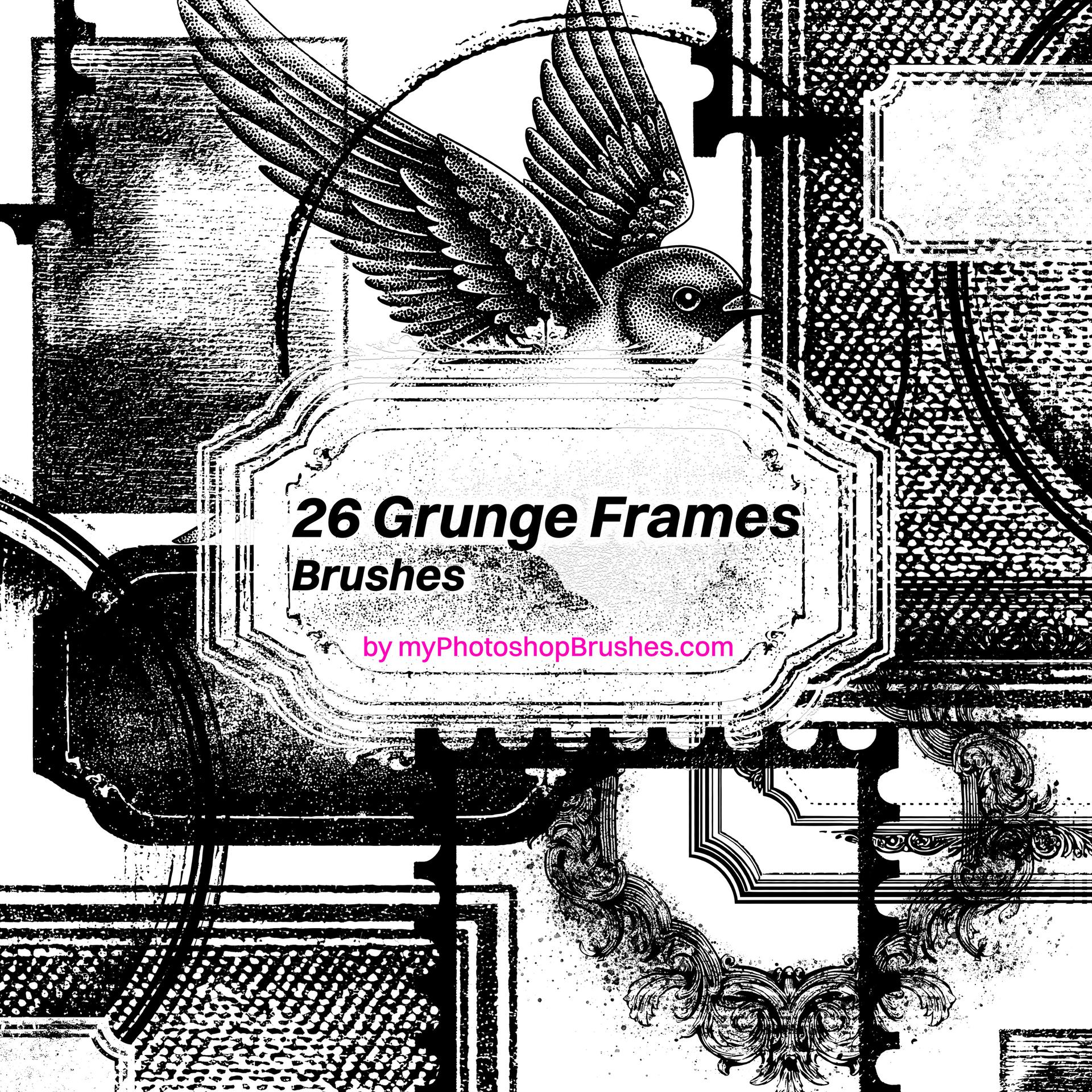
Grunge Frame Brushes - Vintage Photoshop brush preview
1,5k descargas

Grunge Frame Brushes

ABR26 elementos
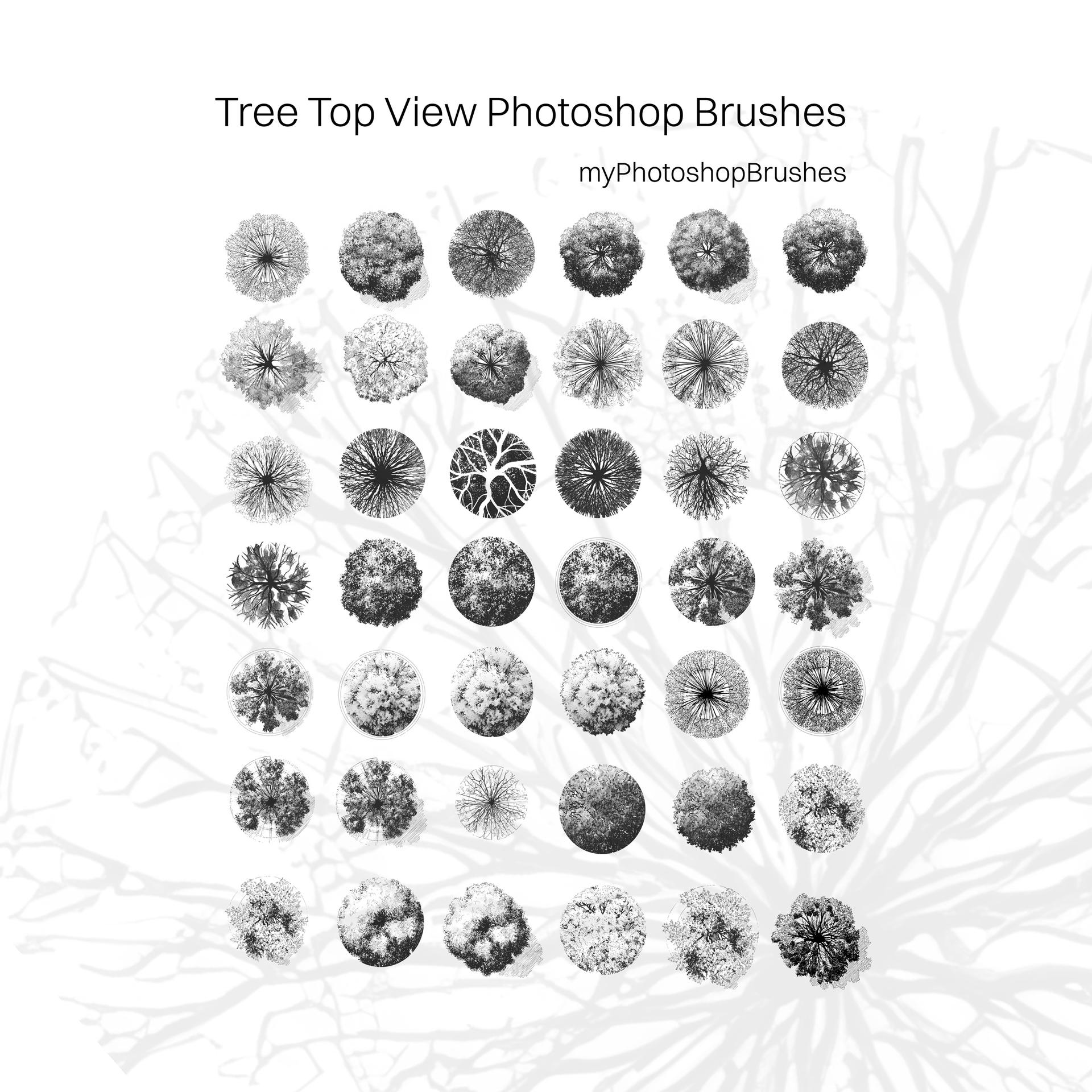
Tree Top View Photoshop Brushes - Nature Photoshop brush preview
9,9k descargas

Tree Top View Photoshop Brushes

ABR43 elementos
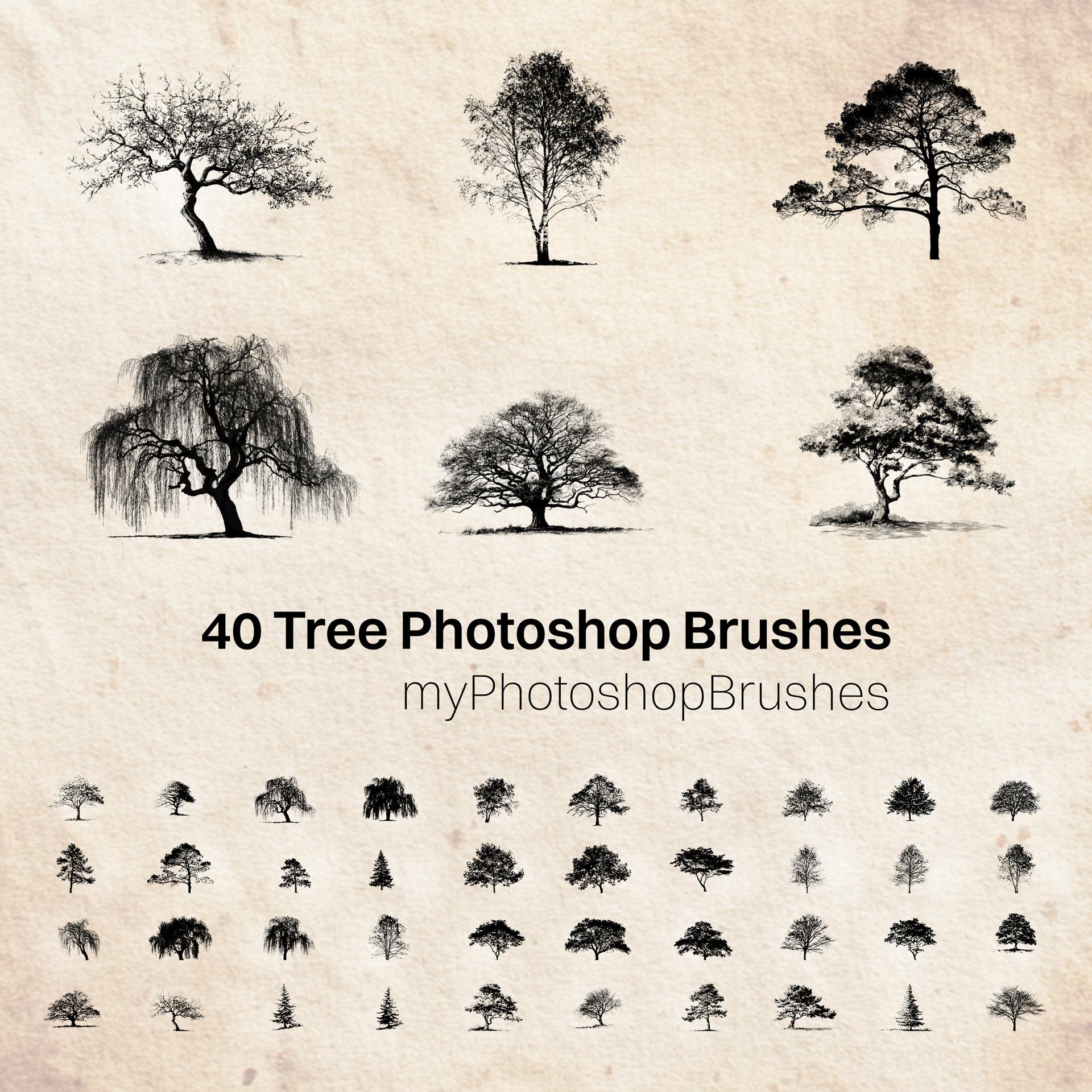
40 Tree Photoshop Brushes - Nature Photoshop brush preview
6,3k descargas

40 Tree Photoshop Brushes

ABR40 elementos
Mountain Brushes - Nature Photoshop brush preview
2,9k descargas

Mountain Brushes

ABR10 elementos
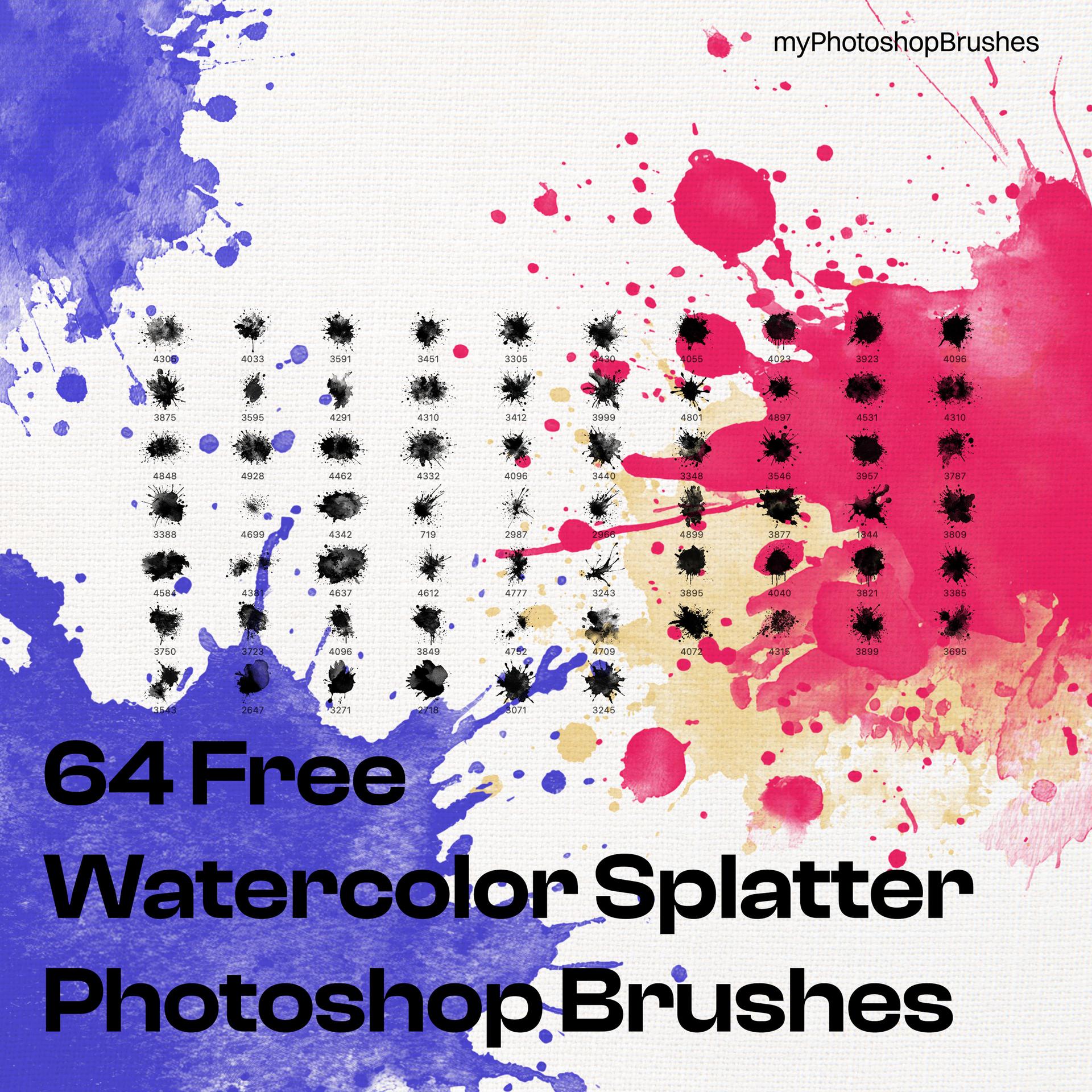
64 Free Watercolor Splatter Brushes - Photoshop brush preview
3,3k descargas

64 Free Watercolor Splatter Brushes

ABR64 elementos

¿Qué son los pinceles de Photoshop?

Un pincel de Photoshop es un ajuste preestablecido para pintar que se encuentra en el panel Pinceles de Adobe Photoshop. Cada pincel guarda la forma de una punta, una regla de espaciado y un conjunto de dinámicas que controlan cómo responde la punta a la presión, la inclinación y la velocidad. Cuando arrastras el cursor o el lápiz de la tableta por el lienzo, Photoshop estampa esa punta a lo largo del trazo y mezcla las dinámicas en tiempo real. El resultado puede parecer un trazo de pluma firme, una aguada suave de acuarela, una lluvia de partículas grunge o un delicado motivo floral, todo desde un solo archivo .ABR.

Los pinceles se distribuyen en packs .ABR, el formato nativo de pinceles de Adobe. Puedes instalar un pack con un doble clic y usarlo en cada proyecto, mockup y edición de fotos que abras. Los packs modernos están pensados para Photoshop 2026 y para las versiones recientes 2024 y 2025, cuyo motor de pinceles admite puntas personalizadas de hasta 5000 píxeles de ancho y dinámicas de color completas. Los packs antiguos también se cargan, por eso nuestro catálogo sirve a quienes usan Photoshop CC y Photoshop CS6, además de las versiones actuales para computadora y iPad.

Los diseñadores recurren a pinceles personalizados cuando el set predeterminado de Adobe se queda corto. Una pieza tipográfica necesita ornamentos de tinta dibujados a mano. Una composición fotográfica necesita polvo, hojas o aves realistas. Un póster necesita una textura de tiza que el pincel de tiza predeterminado no logra. Descargar un pack gratis de esta página es mucho más rápido que crear puntas desde cero cada vez que empiezas un proyecto.

El catálogo de esta página reúne el trabajo de cientos de artistas independientes. Revisamos cada pack antes de publicarlo, así que las vistas previas coinciden con el archivo que descargas y las licencias se explican en lenguaje claro. Publicamos recursos para Photoshop desde 2007, por eso nuestro archivo va desde los clásicos grunge de los primeros años hasta kits de pintura modernos de alta resolución. Ordena por más recientes para ver lo que los autores acaban de publicar, u ordena por más populares para encontrar los packs a los que los diseñadores vuelven año tras año.

Explora pinceles de Photoshop por estilo

El catálogo de abajo cubre todos los estilos de pincel principales que publica nuestra comunidad. Usa los filtros encima de la cuadrícula para saltar a una familia de estilos, o sigue uno de estos enlaces. Cada enlace abre una página de subcategoría o de etiqueta con su propia galería de vistas previas y su número de descargas.

Para pinceles de formas puras, es decir, todo lo que estamparías una vez en lugar de arrastrar, empieza con los pinceles abstractos, los pinceles de ornamentos y los pinceles de símbolos. Para motivos orgánicos e ilustración botánica, explora los pinceles de naturaleza y la selección de la etiqueta Floral. Los proyectos editoriales y fotográficos combinan bien con los pinceles de salpicaduras y la etiqueta Grunge, que reúne tinta, pintura y texturas desgastadas de varias subcategorías.

Quienes pintan e ilustran suelen empezar con los pinceles de acuarela para aguadas suaves y la etiqueta Pintura para simular trazos de óleo y acrílico. Los artistas de personajes y de concept art suelen elegir los pinceles de figuras humanas y los pinceles de textura para crear piel, tela y detalles del entorno. Los diseñadores retro y editoriales prefieren los pinceles vintage, la etiqueta Doodle y la etiqueta de pinceles de trazo para lograr un acabado de marcador y bolígrafo. Cada página de categoría muestra primero los packs más nuevos, así que siempre ves lo que los autores agregaron esta semana.

Cómo instalar pinceles en Photoshop 2026

Instalar un pack de pinceles en la versión actual de Photoshop toma unos diez segundos. Descarga un archivo .ABR desde cualquier tarjeta de esta página, búscalo en tu carpeta de Descargas y haz doble clic en él. Photoshop reconoce el archivo, carga el set en su base de datos de ajustes preestablecidos y agrega cada punta nueva al final del panel Pinceles. Abre Ventana → Pinceles (o presiona F5) y baja hasta el grupo nuevo, al que Photoshop asigna el nombre original del pack.

Si prefieres hacerlo a mano, arrastra el archivo .ABR directamente a la ventana de Photoshop, o abre el panel Pinceles, haz clic en el menú del panel en la esquina superior derecha y elige Importar pinceles. El mismo cuadro de diálogo te permite reordenar grupos, cambiarles el nombre y quitar los sets viejos que ya no usas. Los tres métodos funcionan igual en Windows, macOS y la versión de Photoshop para iPad.

Conviene conocer algunas particularidades antes de pintar. Photoshop solo muestra las dinámicas del pincel cuando el archivo usa el formato .ABR moderno de CC 2018 o posterior. Los packs antiguos pueden mostrar la punta sin dispersión ni textura. Si un pincel se ve borroso a tamaño completo, prueba con un pack de mayor resolución del catálogo de arriba. Y si actualizas Photoshop a mitad de un proyecto, tus pinceles instalados se conservan automáticamente con el cuadro de diálogo Migrar ajustes preestablecidos de Adobe la primera vez que lo abres.

El rendimiento casi nunca es un problema con los pinceles modernos, pero algunos buenos hábitos ayudan. No tengas más de 200 puntas activas cargadas a la vez, porque Photoshop tiene que volver a dibujar cada miniatura cuando el panel se actualiza. Guarda las variantes de pincel que ajustes tú mismo en un grupo nuevo y luego exporta ese grupo como un .ABR nuevo con Exportar pinceles seleccionados en el menú del panel Pinceles (en CS6 y anteriores: Edición → Ajustes preestablecidos → Gestor de ajustes preestablecidos). El archivo exportado se convierte en tu copia de seguridad portátil y se comparte fácilmente con un compañero o con otra computadora.

Con el pack cargado, la siguiente pregunta suele ser cómo sacarle provecho: elegir una punta, ajustar el tamaño y el flujo, estampar o arrastrar, y cambiar el color de un pincel sin volver a pintarlo. Todo eso está en nuestra guía para usar pinceles de Photoshop, que continúa justo donde termina esta instalación.

Para ver el proceso completo con capturas de pantalla, consejos para resolver problemas y notas sobre Photopea y Affinity Photo, sigue el enlace de abajo.

Lee el tutorial de instalación completo

Preguntas frecuentes

Preguntas comunes sobre cómo descargar, instalar y usar pinceles gratis para Photoshop, tomadas de las búsquedas más frecuentes de nuestros lectores.

¿Los pinceles de Photoshop de MyPhotoshopBrushes son gratis?
Sí. Todos los packs de pinceles de nuestro catálogo /brushes se descargan gratis, sin registro, sin muro de pago y sin tarjeta de crédito. Cada pack se publica con la licencia que eligió su autor. La mayoría permite el uso personal gratuito y muchas también permiten el uso comercial. El panel de licencia de cada página de descarga explica con exactitud qué puedes y qué no puedes hacer con el archivo.
¿Qué formato de archivo usan los pinceles de Photoshop?
Los pinceles de Photoshop se distribuyen como archivos .ABR. ABR significa Adobe Brush Resource. El formato guarda en un solo contenedor las puntas de pincel, las dinámicas, la dispersión, la variación de color y otros ajustes del motor. Los archivos .ABR modernos funcionan en Photoshop CC 2018 y en todas las versiones posteriores, incluida la versión actual, Photoshop 2026. Los packs .ABR antiguos todavía se cargan, aunque pueden faltar algunas opciones avanzadas.
¿Cómo instalo un pack de pinceles en Photoshop 2026?
Descarga el archivo .ABR y haz doble clic en él. Photoshop se abre, importa el set y lo agrega al final del panel Pinceles. También puedes arrastrar el .ABR a la ventana de Photoshop, o abrir Ventana → Pinceles, hacer clic en el menú del panel y elegir Importar pinceles. El set queda cargado entre sesiones hasta que lo borres. Nuestra guía de instalación muestra cada paso con capturas de pantalla.
¿Estos pinceles funcionan en Photoshop Elements o en Photopea?
Photoshop Elements carga archivos .ABR, pero algunas dinámicas avanzadas no están disponibles, así que los trazos pueden verse distintos de la vista previa. Photopea, el editor gratuito en el navegador, importa un .ABR desde Archivo → Abrir, que agrega las puntas a su lista de pinceles, o directamente desde su panel de pinceles. Affinity Photo también importa archivos .ABR. Para obtener el resultado más parecido a la vista previa, usa Photoshop completo en computadora o iPad.
¿Estos pinceles funcionan en Procreate, GIMP, Affinity Photo o Krita?
En la mayoría de los casos sí, aunque el camino cambia según el programa. GIMP abre un archivo .ABR directamente, como lo hace desde la versión 2.4, así que no hace falta convertir nada. Procreate y Affinity Photo importan sets .ABR desde sus propios paneles de pinceles. Krita importa las formas de las puntas, que su documentación describe como la textura de la punta y no como el pincel completo. Las formas de las puntas se conservan, pero dinámicas como la dispersión y la respuesta a la presión pueden variar, así que Photoshop completo sigue siendo la referencia para igualar una vista previa con exactitud.
¿Puedo usar estos pinceles de Photoshop en proyectos comerciales?
Muchas veces sí, pero revisa siempre la etiqueta de licencia de cada pack. Indicamos la licencia de cada descarga con una etiqueta clara. Algunas permiten uso comercial ilimitado, otras permiten uso comercial con crédito al autor y unas pocas son solo para uso personal. La insignia de licencia está junto al botón de descarga, así que nunca tienes que adivinar. Si tienes dudas, contacta al autor desde el enlace de su perfil.
¿Tengo que dar crédito al autor del pincel?
Depende de la licencia. Muchos de nuestros autores publican sus packs con una licencia sin atribución y no piden nada a cambio. Otros piden una mención, por ejemplo su nombre y un enlace en los créditos del proyecto o en el texto de la publicación en redes. Indicamos el requisito exacto en la página de cada recurso. Aunque el crédito sea opcional, una mención rápida ayuda a que los artistas independientes sigan compartiendo trabajo gratis.
¿Cuántos pinceles trae cada descarga?
Varía. Un pack típico de nuestro catálogo trae entre 10 y 40 puntas de pincel, pero algunos sets especializados traen 100 o más. La cantidad aparece en cada tarjeta de descarga junto al tamaño del archivo. Los packs pequeños suelen tener un tema muy concreto, como un solo estilo de salpicadura o una familia de flores en particular. Los packs grandes funcionan como kits de uso general.
¿Por qué mi pincel se ve borroso o pixelado al pintar?
Tres razones explican casi todos los casos. Primero, el tamaño del pincel es mayor que el de la punta original, así que Photoshop la está ampliando. Baja el tamaño por debajo del original o elige un pack de mayor resolución. Segundo, la resolución del documento es baja; prueba con 300 DPI para trabajos de impresión. Tercero, el pincel usa dinámicas de dispersión o de textura que suavizan los bordes a propósito. Abre el panel Ajustes del pincel y reduce el Espaciado o la profundidad de la Textura.
¿Dónde se guardan en el disco los pinceles de Photoshop instalados?
En Windows, busca en Users\YourName\AppData\Roaming\Adobe\Adobe Photoshop 2026\Presets\Brushes. En macOS, abre Library/Application Support/Adobe/Adobe Photoshop 2026/Presets/Brushes desde tu carpeta de inicio. Photoshop también guarda los sets importados en su propia base de datos de ajustes preestablecidos, así que puedes borrar el .ABR original después de importarlo y los pinceles siguen funcionando.
¿Puedo crear mi propio pincel de Photoshop a partir de una foto o un dibujo?
Sí, y el proceso toma más o menos un minuto. Abre la imagen o el boceto que quieres convertir en punta. Recórtalo al ras, desatúralo y ajusta los niveles para que el fondo quede blanco puro. Luego elige Edición → Definir valor de pincel preestablecido, ponle un nombre y Photoshop lo agrega al set de pinceles activo. Junta varias puntas propias en un solo archivo .ABR desde el menú del panel. Nuestro tutorial dedicado explica el proceso completo.
¿Cuál es la diferencia entre un pincel, un patrón y una textura?
Un pincel es una punta que pintas con un trazo de tableta o de mouse. Responde a la presión, la inclinación y las dinámicas, y tú decides dónde cae. Un patrón es una imagen que se repite en mosaico y sirve para rellenar un área con Edición → Rellenar o con el estilo de capa Superposición de motivo. Una textura es una sola imagen de alta resolución, casi siempre una foto de papel, piedra o grano, que se coloca como capa y se fusiona para crear ambiente.
¿Cada cuánto agregan nuevos packs de pinceles?
Publicamos packs nuevos cada semana. Cada envío pasa por una revisión manual de la claridad de la licencia, la calidad del archivo y la exactitud de la vista previa. Los recursos más nuevos aparecen arriba en /brushes cuando ordenas por más recientes. Si creas tus propios recursos, compártelos con nuestro formulario de envío. Los artistas independientes hacen posible todo el catálogo y damos crédito a cada autor en la página del recurso.