Pinceles para Photoshop gratis
Pinceles gratis para Photoshop en formato ABR, listos para descargar e instalar en segundos. Explora cientos de sets de pinceles florales, grunge, de acuarela, de humo y fuego, abstractos, de naturaleza, ornamentales y de salpicaduras, todos compatibles con cualquier versión reciente de Photoshop.
- Sin registro
- Descargas directas
- Alta resolución
- Seleccionados a mano
Seleccionado por diseñadores desde 2007Último paquete de pinceles agregado hace 7 días ().
Explorar Pinceles

Floral Brushes
Free Star Brushes Pack

Wings Brushes
Galaxies
Free Grunge Textures
Exotic
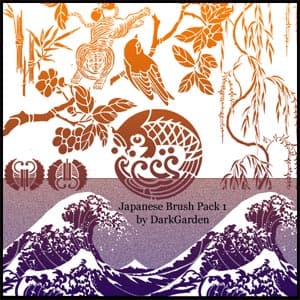
Japanese Brush Pack 1

Japanese Brush Pack 2

Japanese Brush Pack 3

Arabesque Brush Pack 2

Female Dancing
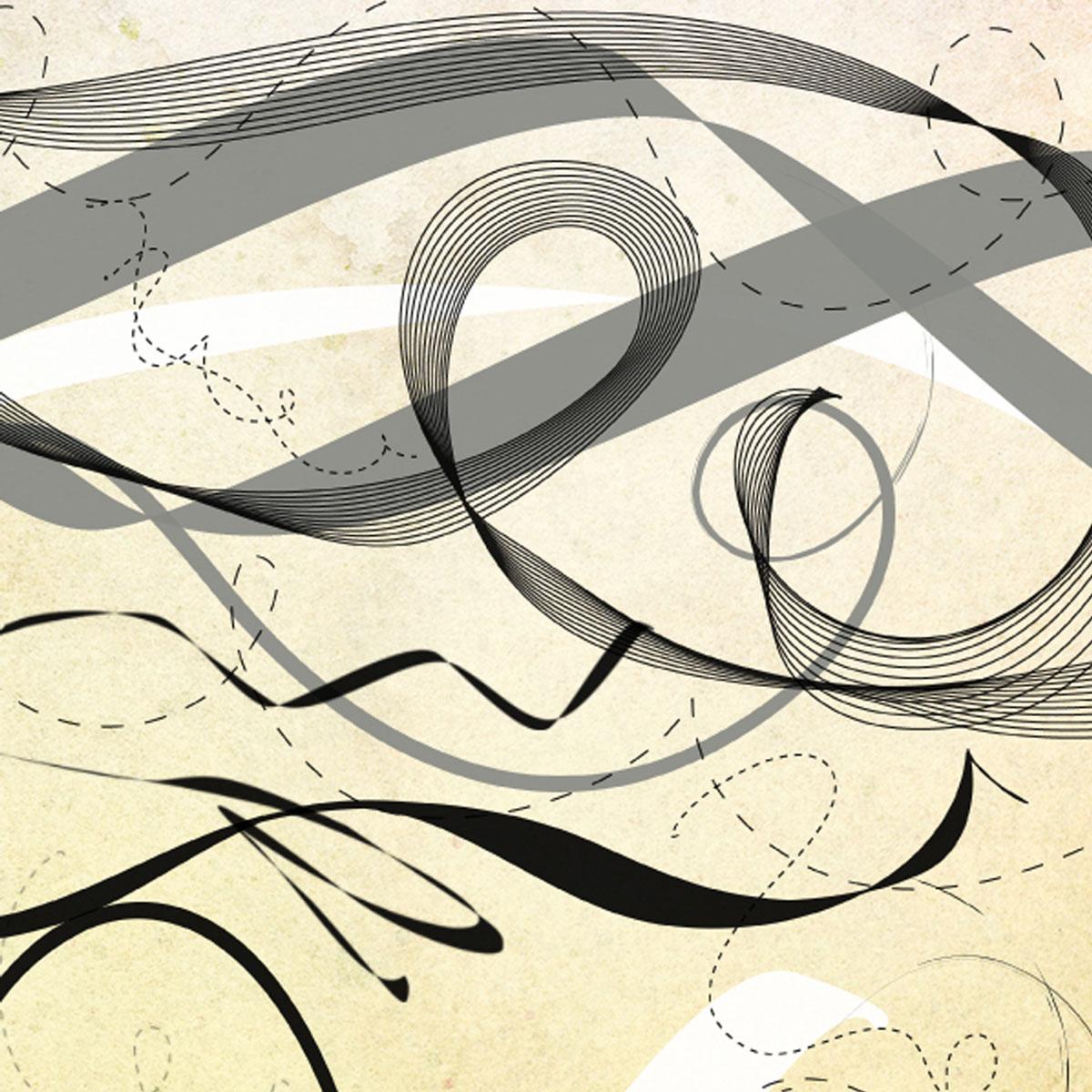
Lines and Ribbons

Pair of Girls
¿Qué son los pinceles de Photoshop?
Un pincel de Photoshop es un ajuste preestablecido para pintar que se encuentra en el panel Pinceles de Adobe Photoshop. Cada pincel guarda la forma de una punta, una regla de espaciado y un conjunto de dinámicas que controlan cómo responde la punta a la presión, la inclinación y la velocidad. Cuando arrastras el cursor o el lápiz de la tableta por el lienzo, Photoshop estampa esa punta a lo largo del trazo y mezcla las dinámicas en tiempo real. El resultado puede parecer un trazo de pluma firme, una aguada suave de acuarela, una lluvia de partículas grunge o un delicado motivo floral, todo desde un solo archivo .ABR.
Los pinceles se distribuyen en packs .ABR, el formato nativo de pinceles de Adobe. Puedes instalar un pack con un doble clic y usarlo en cada proyecto, mockup y edición de fotos que abras. Los packs modernos están pensados para Photoshop 2026 y para las versiones recientes 2024 y 2025, cuyo motor de pinceles admite puntas personalizadas de hasta 5000 píxeles de ancho y dinámicas de color completas. Los packs antiguos también se cargan, por eso nuestro catálogo sirve a quienes usan Photoshop CC y Photoshop CS6, además de las versiones actuales para computadora y iPad.
Los diseñadores recurren a pinceles personalizados cuando el set predeterminado de Adobe se queda corto. Una pieza tipográfica necesita ornamentos de tinta dibujados a mano. Una composición fotográfica necesita polvo, hojas o aves realistas. Un póster necesita una textura de tiza que el pincel de tiza predeterminado no logra. Descargar un pack gratis de esta página es mucho más rápido que crear puntas desde cero cada vez que empiezas un proyecto.
El catálogo de esta página reúne el trabajo de cientos de artistas independientes. Revisamos cada pack antes de publicarlo, así que las vistas previas coinciden con el archivo que descargas y las licencias se explican en lenguaje claro. Publicamos recursos para Photoshop desde 2007, por eso nuestro archivo va desde los clásicos grunge de los primeros años hasta kits de pintura modernos de alta resolución. Ordena por más recientes para ver lo que los autores acaban de publicar, u ordena por más populares para encontrar los packs a los que los diseñadores vuelven año tras año.
Explora pinceles de Photoshop por estilo
El catálogo de abajo cubre todos los estilos de pincel principales que publica nuestra comunidad. Usa los filtros encima de la cuadrícula para saltar a una familia de estilos, o sigue uno de estos enlaces. Cada enlace abre una página de subcategoría o de etiqueta con su propia galería de vistas previas y su número de descargas.
Para pinceles de formas puras, es decir, todo lo que estamparías una vez en lugar de arrastrar, empieza con los pinceles abstractos, los pinceles de ornamentos y los pinceles de símbolos. Para motivos orgánicos e ilustración botánica, explora los pinceles de naturaleza y la selección de la etiqueta Floral. Los proyectos editoriales y fotográficos combinan bien con los pinceles de salpicaduras y la etiqueta Grunge, que reúne tinta, pintura y texturas desgastadas de varias subcategorías.
Quienes pintan e ilustran suelen empezar con los pinceles de acuarela para aguadas suaves y la etiqueta Pintura para simular trazos de óleo y acrílico. Los artistas de personajes y de concept art suelen elegir los pinceles de figuras humanas y los pinceles de textura para crear piel, tela y detalles del entorno. Los diseñadores retro y editoriales prefieren los pinceles vintage, la etiqueta Doodle y la etiqueta de pinceles de trazo para lograr un acabado de marcador y bolígrafo. Cada página de categoría muestra primero los packs más nuevos, así que siempre ves lo que los autores agregaron esta semana.
Cómo instalar pinceles en Photoshop 2026
Instalar un pack de pinceles en la versión actual de Photoshop toma unos diez segundos. Descarga un archivo .ABR desde cualquier tarjeta de esta página, búscalo en tu carpeta de Descargas y haz doble clic en él. Photoshop reconoce el archivo, carga el set en su base de datos de ajustes preestablecidos y agrega cada punta nueva al final del panel Pinceles. Abre Ventana → Pinceles (o presiona F5) y baja hasta el grupo nuevo, al que Photoshop asigna el nombre original del pack.
Si prefieres hacerlo a mano, arrastra el archivo .ABR directamente a la ventana de Photoshop, o abre el panel Pinceles, haz clic en el menú del panel en la esquina superior derecha y elige Importar pinceles. El mismo cuadro de diálogo te permite reordenar grupos, cambiarles el nombre y quitar los sets viejos que ya no usas. Los tres métodos funcionan igual en Windows, macOS y la versión de Photoshop para iPad.
Conviene conocer algunas particularidades antes de pintar. Photoshop solo muestra las dinámicas del pincel cuando el archivo usa el formato .ABR moderno de CC 2018 o posterior. Los packs antiguos pueden mostrar la punta sin dispersión ni textura. Si un pincel se ve borroso a tamaño completo, prueba con un pack de mayor resolución del catálogo de arriba. Y si actualizas Photoshop a mitad de un proyecto, tus pinceles instalados se conservan automáticamente con el cuadro de diálogo Migrar ajustes preestablecidos de Adobe la primera vez que lo abres.
El rendimiento casi nunca es un problema con los pinceles modernos, pero algunos buenos hábitos ayudan. No tengas más de 200 puntas activas cargadas a la vez, porque Photoshop tiene que volver a dibujar cada miniatura cuando el panel se actualiza. Guarda las variantes de pincel que ajustes tú mismo en un grupo nuevo y luego exporta ese grupo como un .ABR nuevo con Exportar pinceles seleccionados en el menú del panel Pinceles (en CS6 y anteriores: Edición → Ajustes preestablecidos → Gestor de ajustes preestablecidos). El archivo exportado se convierte en tu copia de seguridad portátil y se comparte fácilmente con un compañero o con otra computadora.
Con el pack cargado, la siguiente pregunta suele ser cómo sacarle provecho: elegir una punta, ajustar el tamaño y el flujo, estampar o arrastrar, y cambiar el color de un pincel sin volver a pintarlo. Todo eso está en nuestra guía para usar pinceles de Photoshop, que continúa justo donde termina esta instalación.
Para ver el proceso completo con capturas de pantalla, consejos para resolver problemas y notas sobre Photopea y Affinity Photo, sigue el enlace de abajo.
Preguntas frecuentes
Preguntas comunes sobre cómo descargar, instalar y usar pinceles gratis para Photoshop, tomadas de las búsquedas más frecuentes de nuestros lectores.