Pinceles de tinta para Photoshop
27 recursos gratis: 23 pinceles, 1 archivo psd, 1 imagen, 1 pincel de procreate, 1 textura
Explorar recursos de Tinta
Los pinceles de tinta tienen algo que el trabajo vectorial rara vez logra imitar: el accidente de un pincel cargado que toca el papel y el desorden que deja detrás.
Ese accidente es la razón por la que los diseñadores tienen siempre un set a mano. Un cartel que necesita peso en una esquina, el logo de una banda que tiene que parecer arrastrado y no colocado, una viñeta de cómic donde la línea todavía tiene que respirar. Todo depende de cómo termina el trazo. Hacer esos finales a mano implica tener las plumillas adecuadas, el papel adecuado, un escáner y una tarde que probablemente no tienes. Los más de veinticinco archivos reunidos aquí cubren la parte que más tiempo lleva: los trazos, las salpicaduras, el sangrado en el borde de una aguada y el grano del papel debajo. Entre todos acumulan más de 1,4 millones de descargas, un indicador razonable de cuáles sobreviven de verdad al choque con una fecha de entrega.
Más populares
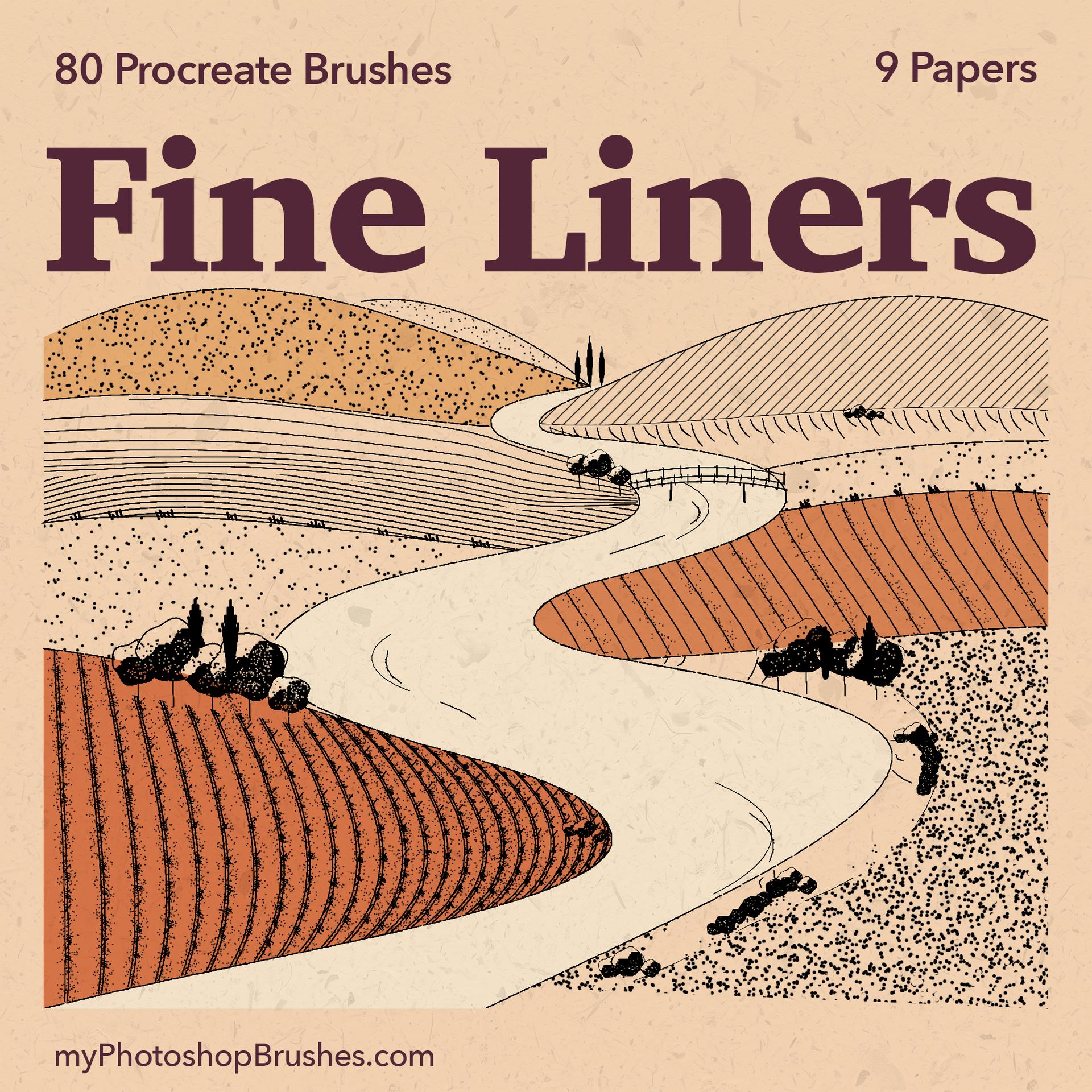
80 Free Fine Liner Procreate Brushes
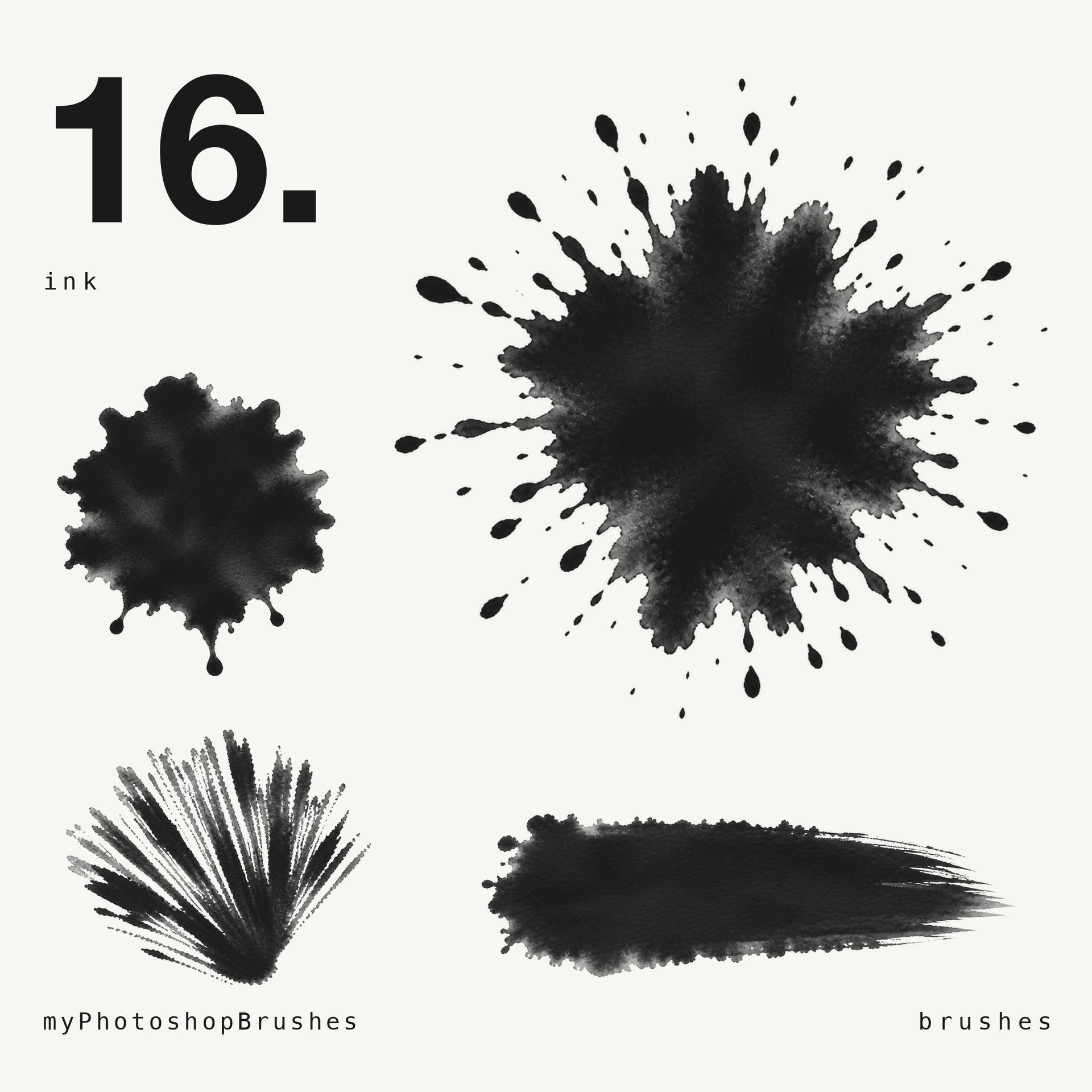
16 Free Ink Brushes
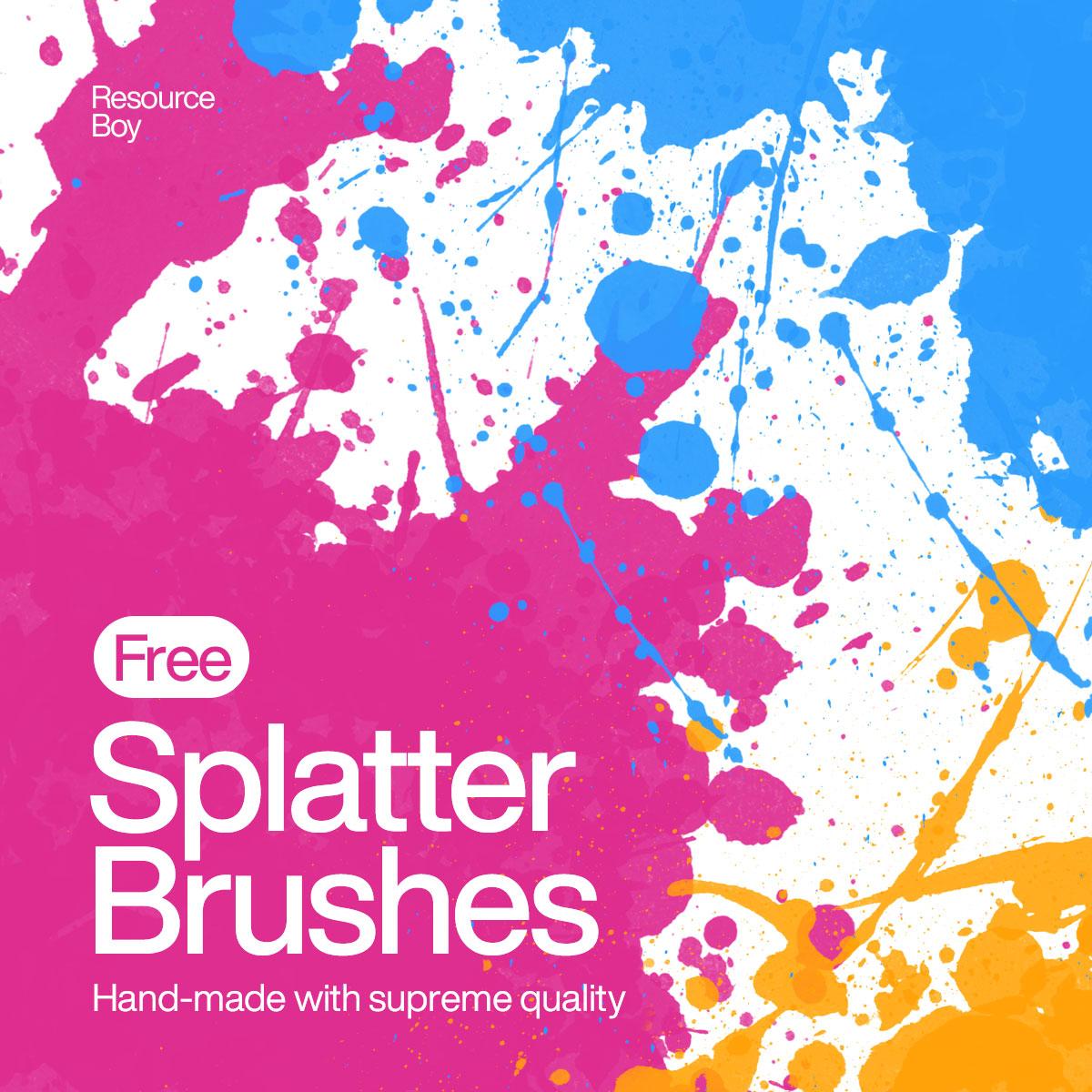
Splatter Photoshop Brushes
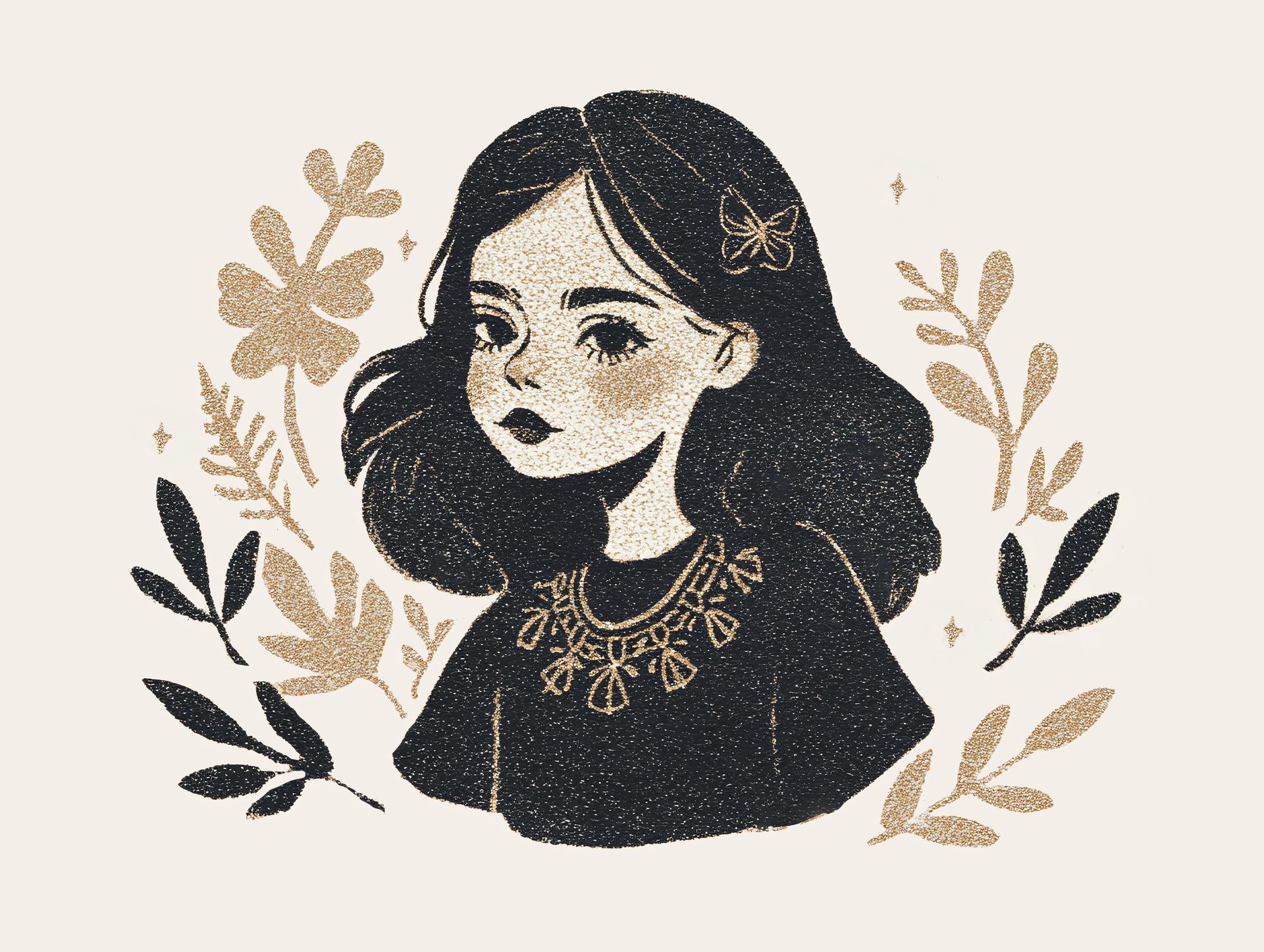
Gold and Ink Girl Portrait
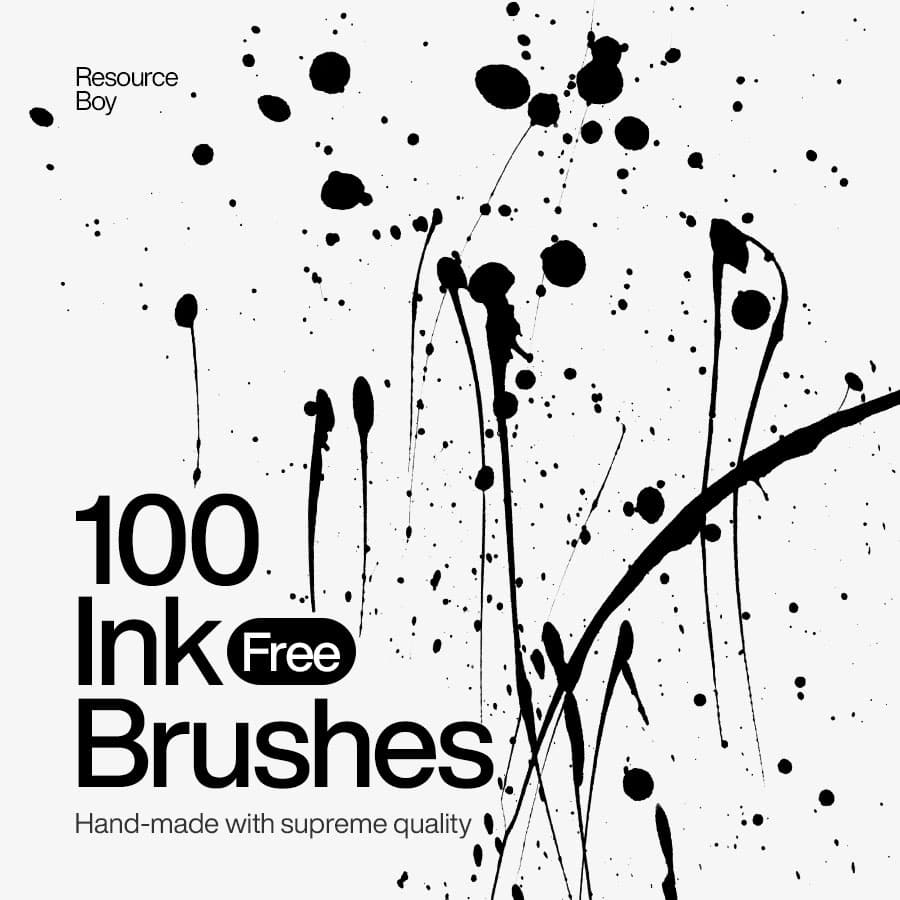
100 Ink Photoshop Brushes
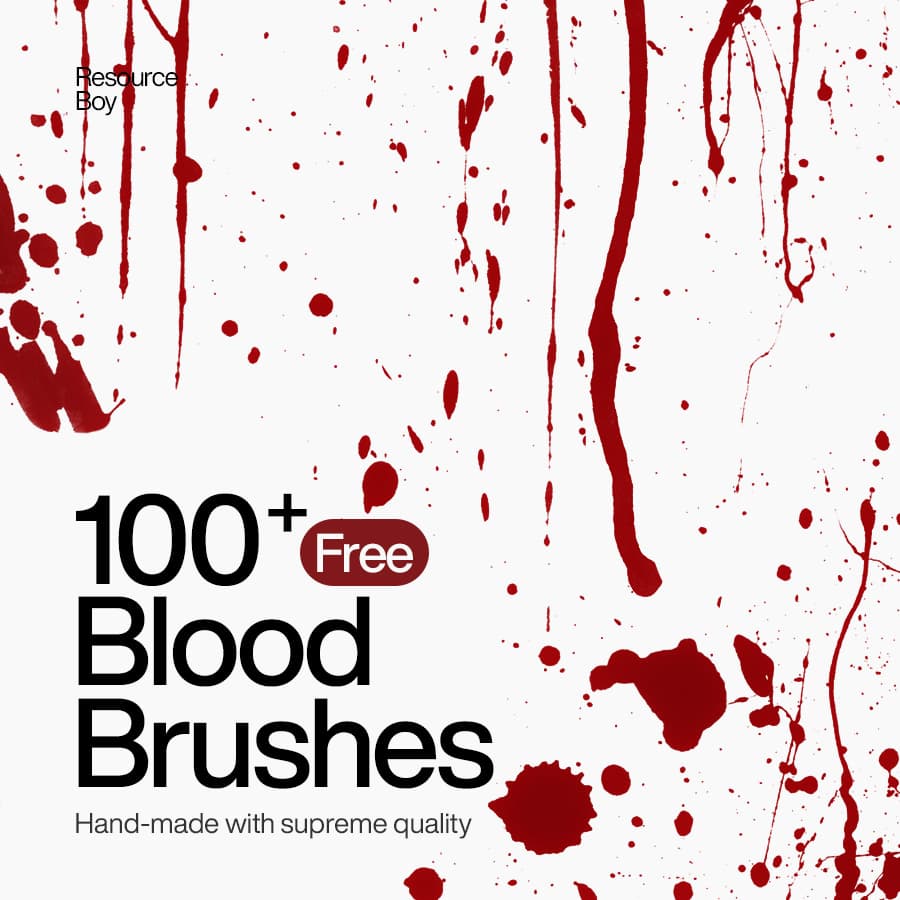
100+ Blood Photoshop Brushes
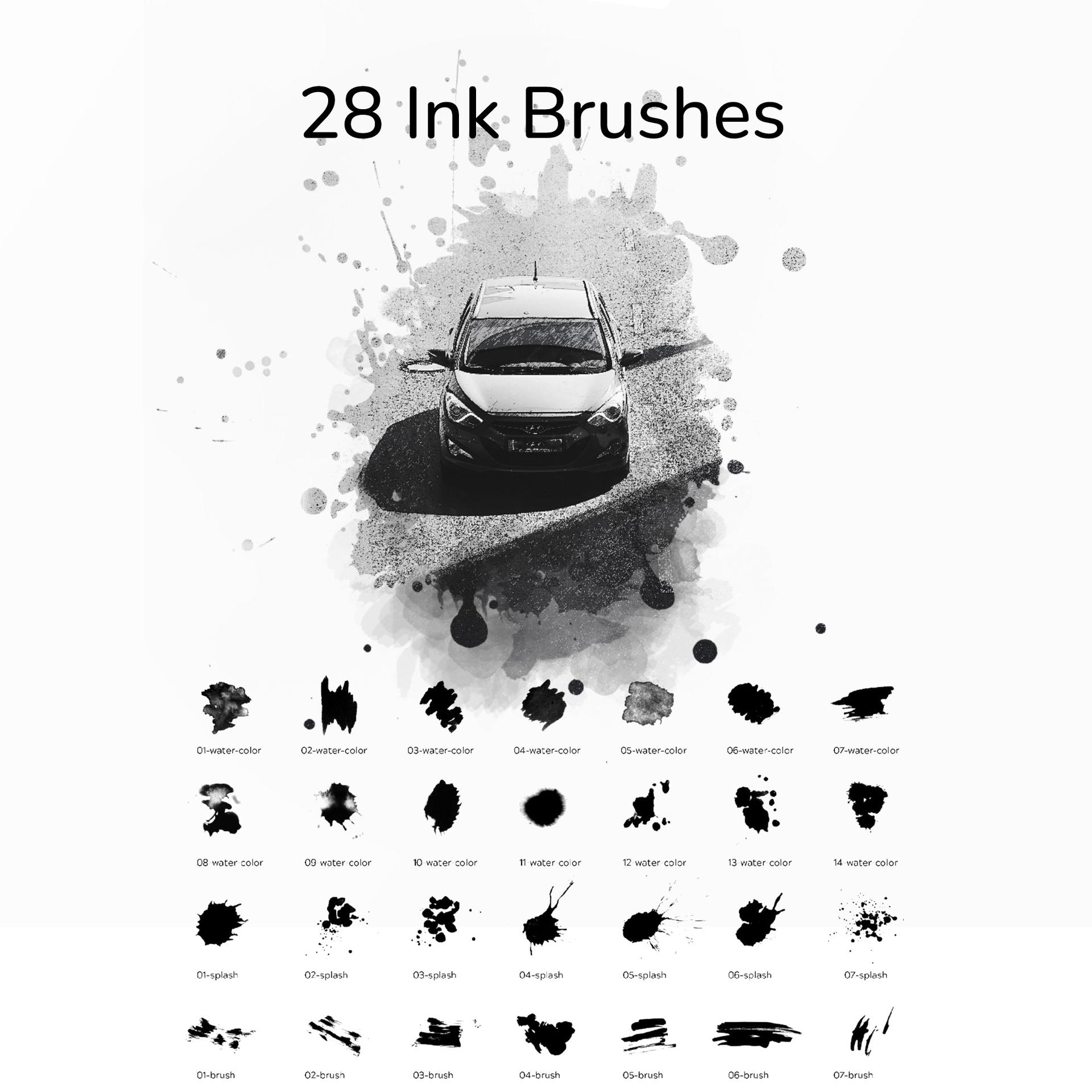
28 Ink Brushes
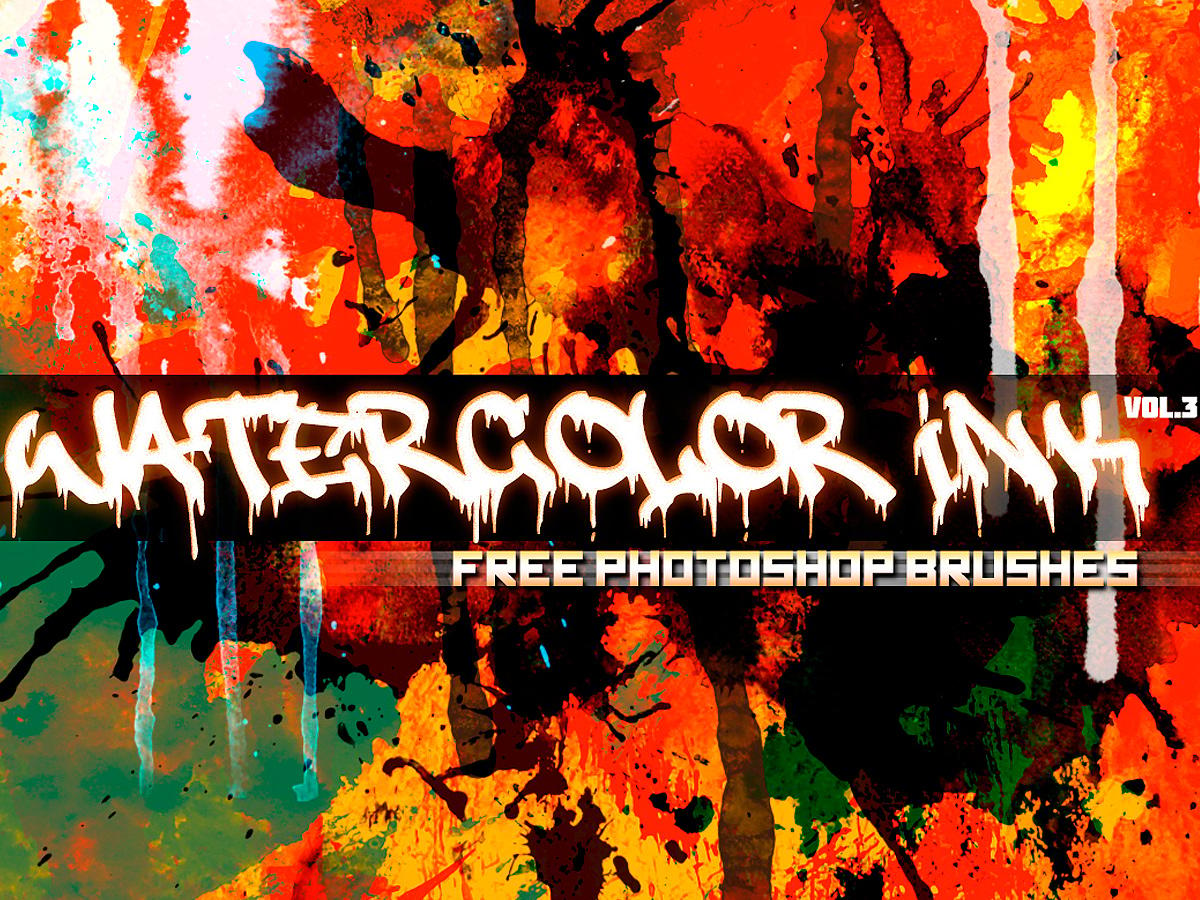
Watercolor & Ink brushes - Vol.3
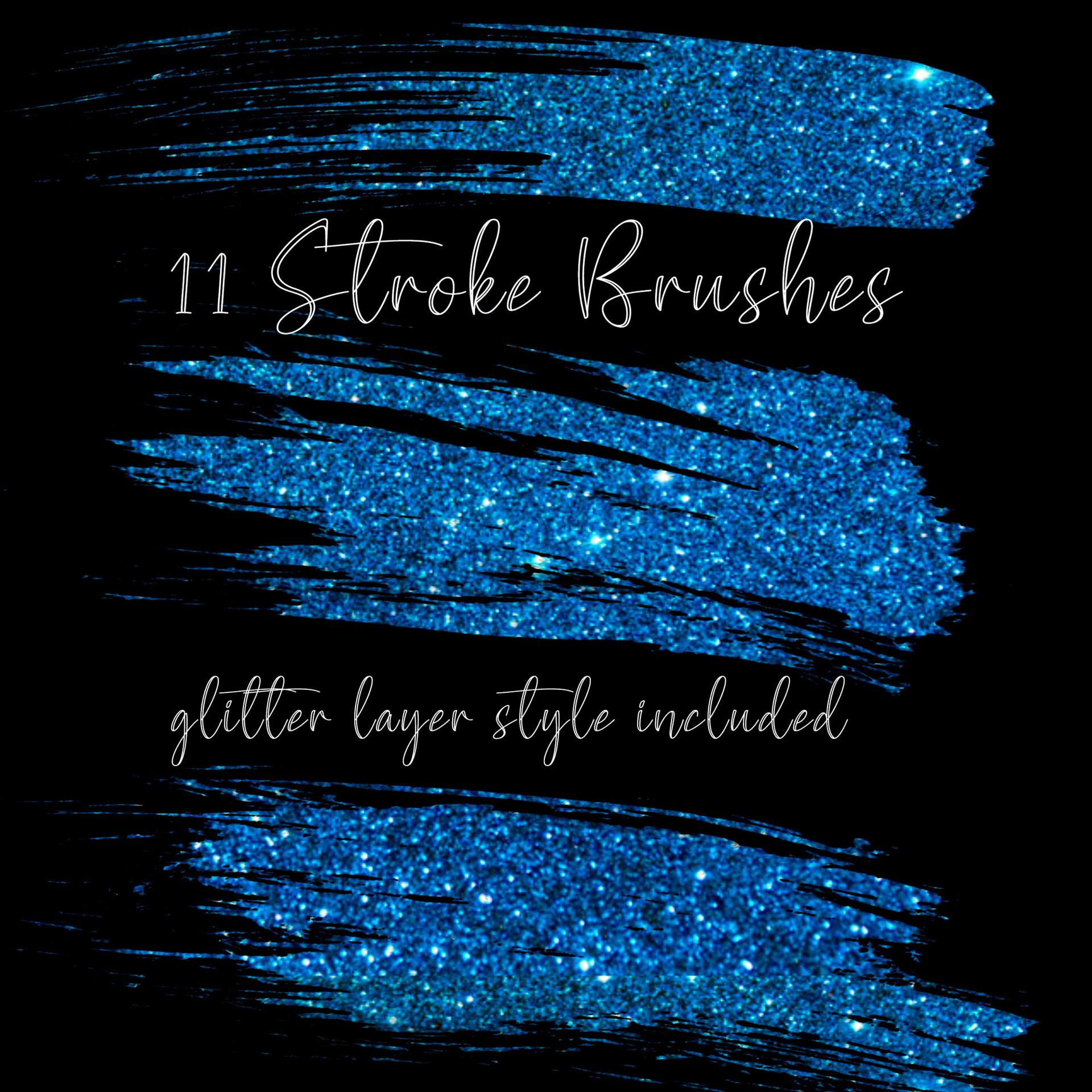
11 Stroke Brushes
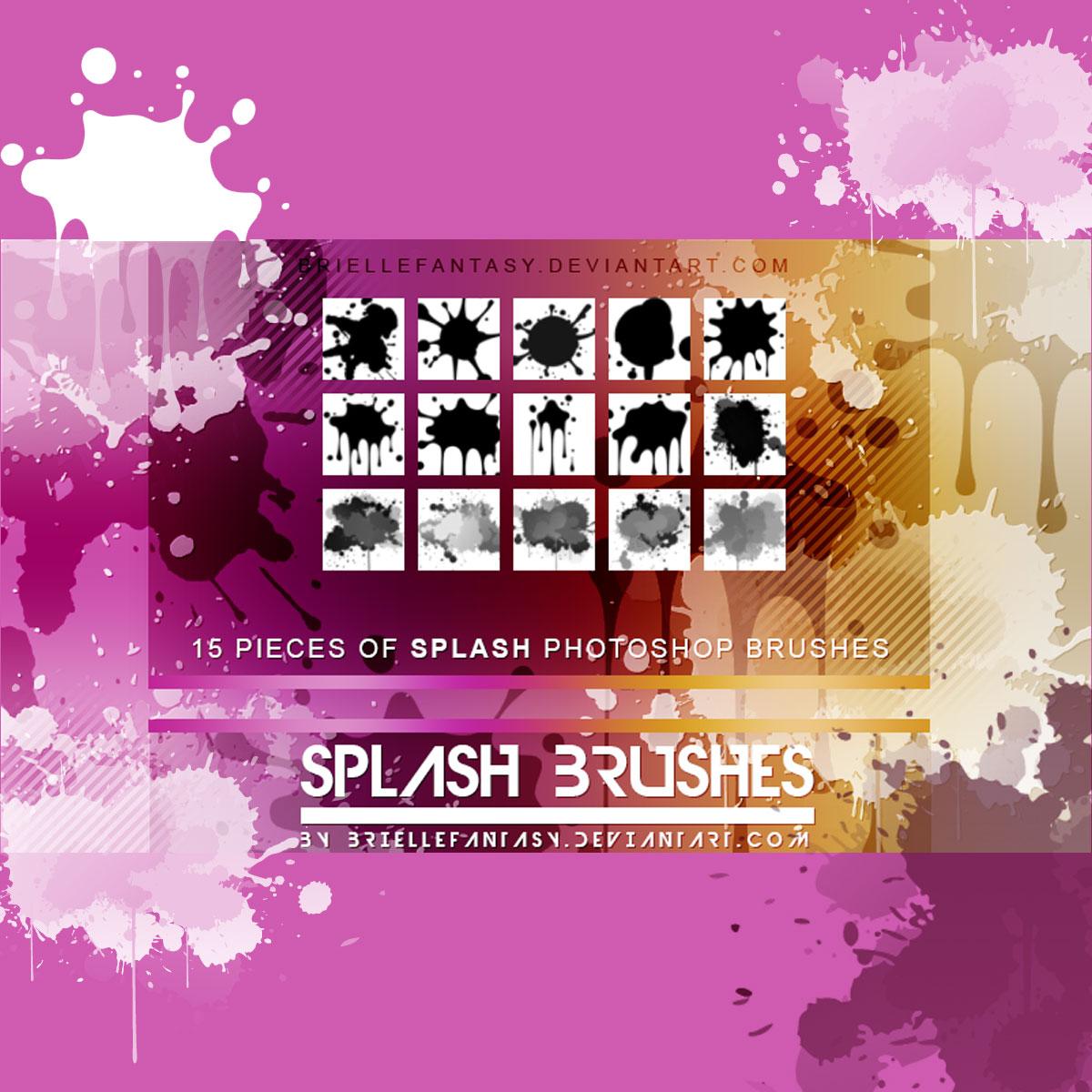
15 Splash Brushes
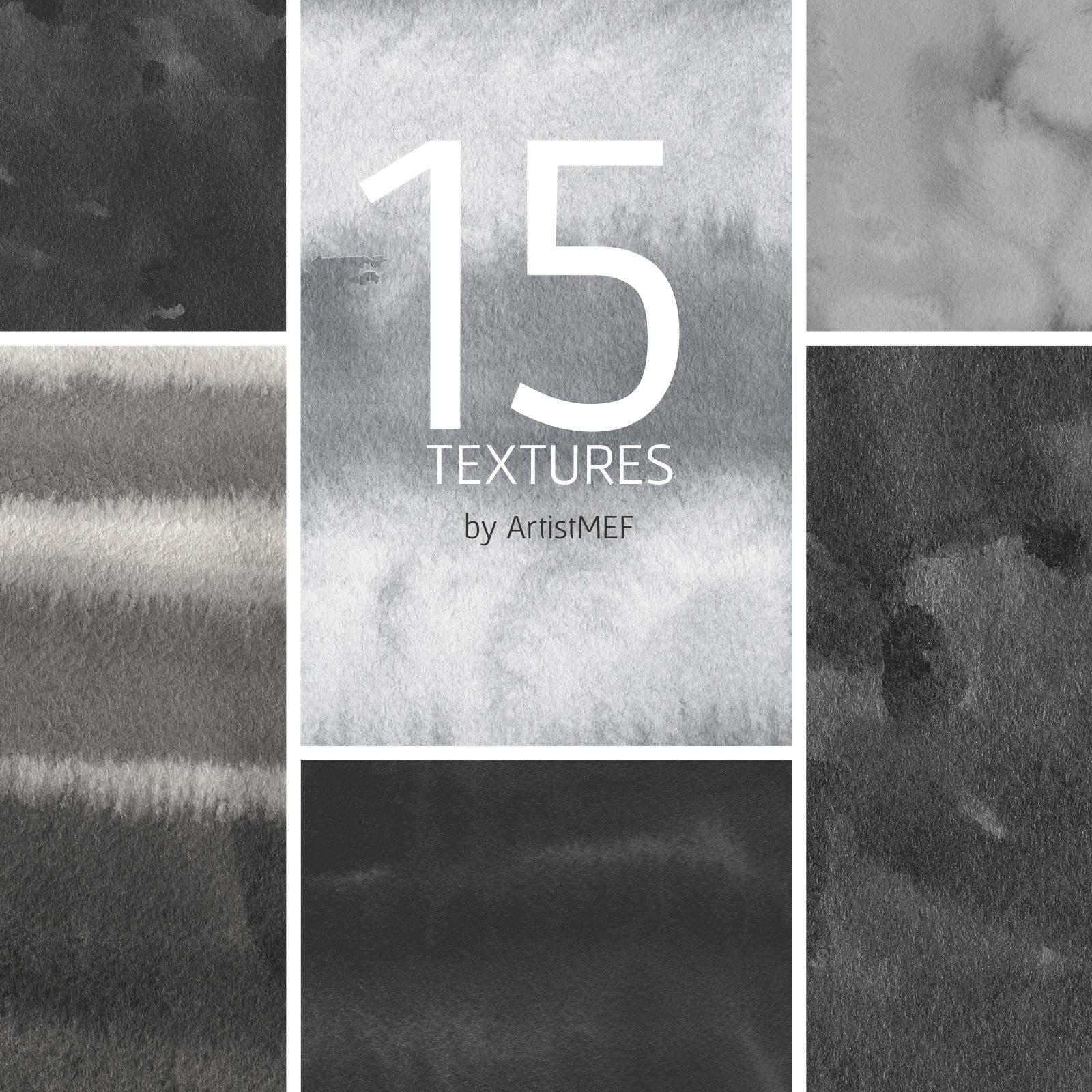
15 Free Ink and Paper Textures
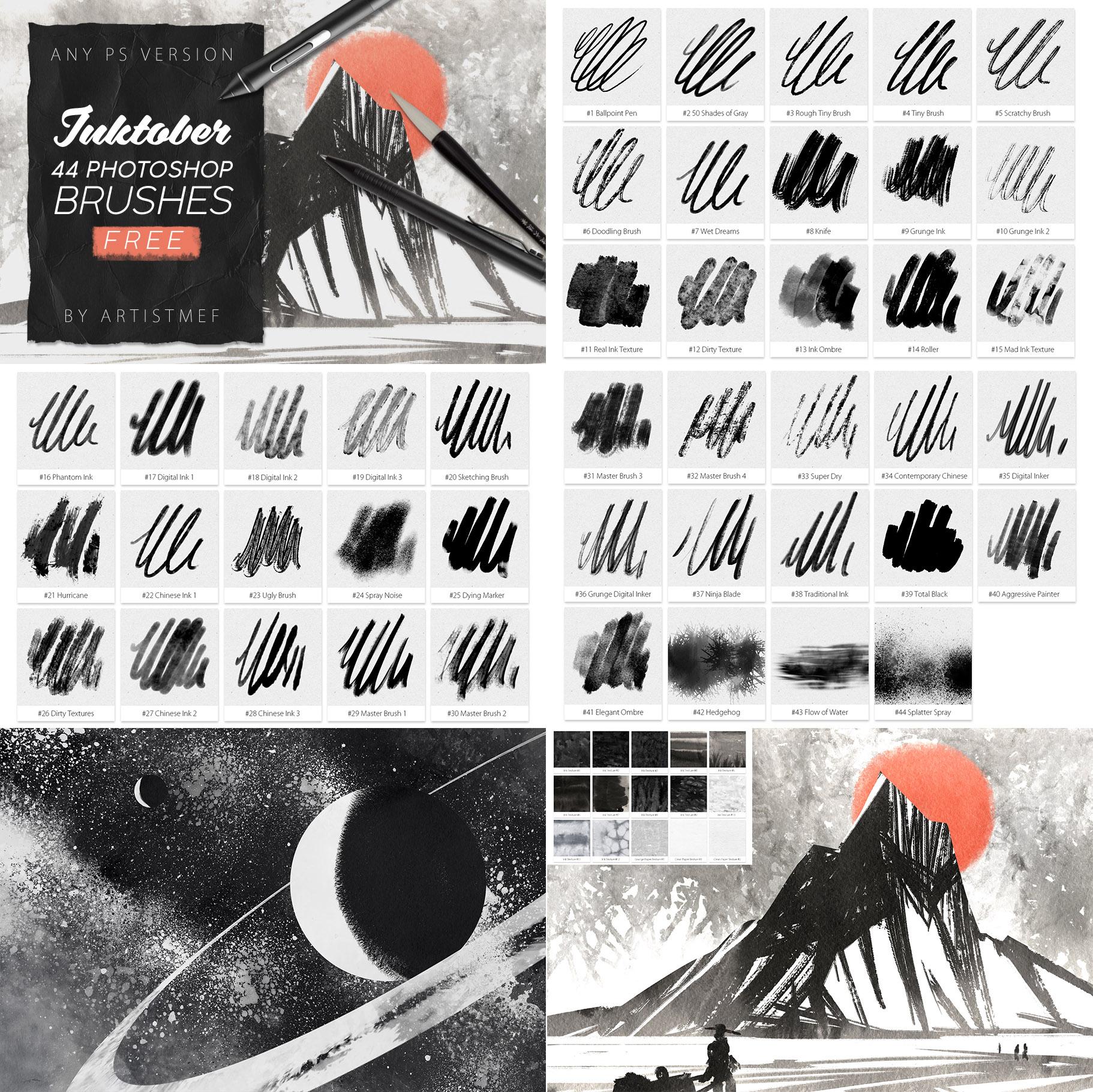
44 Ink Photoshop Brushes
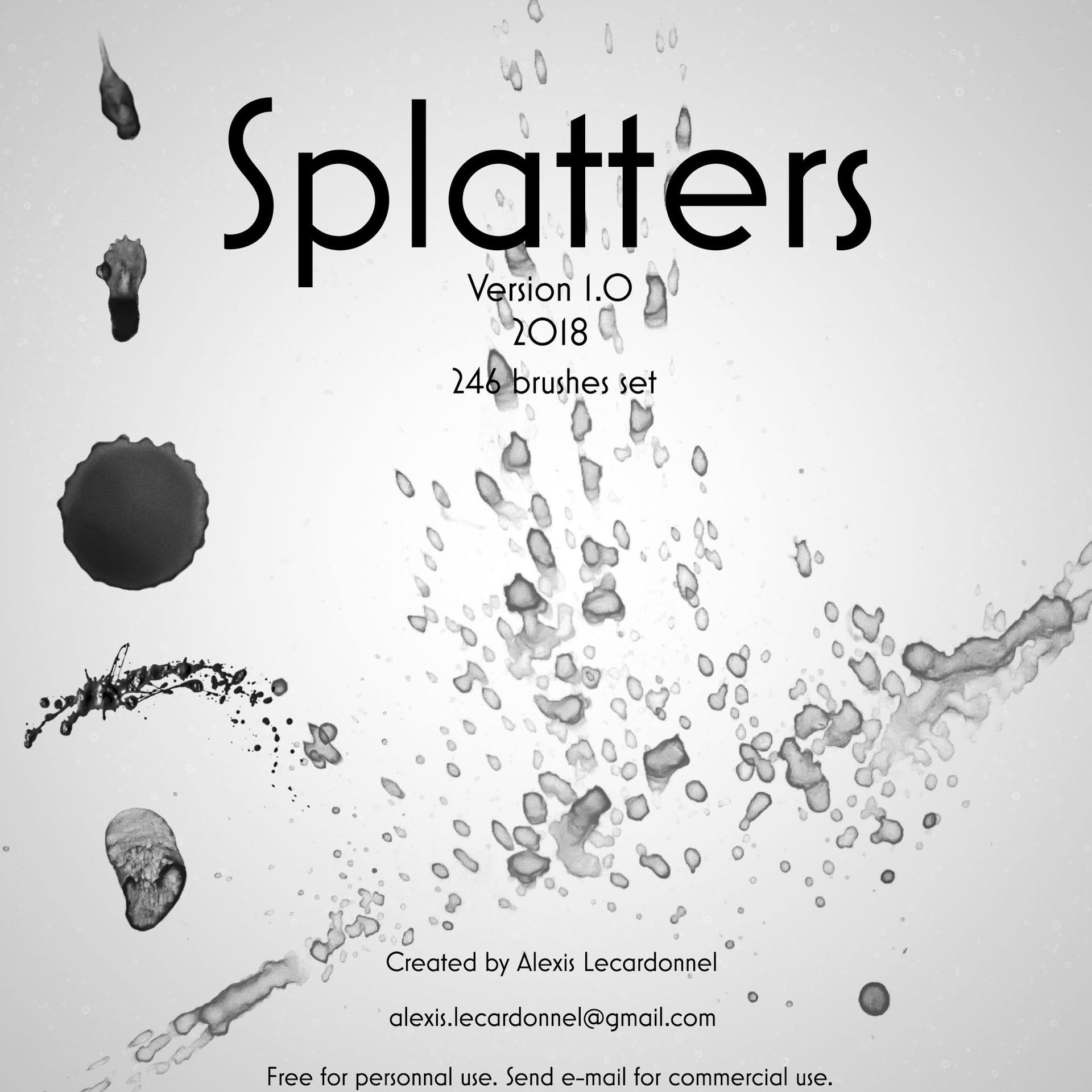
Splatters v1.0 by Alexis Lecardonnel
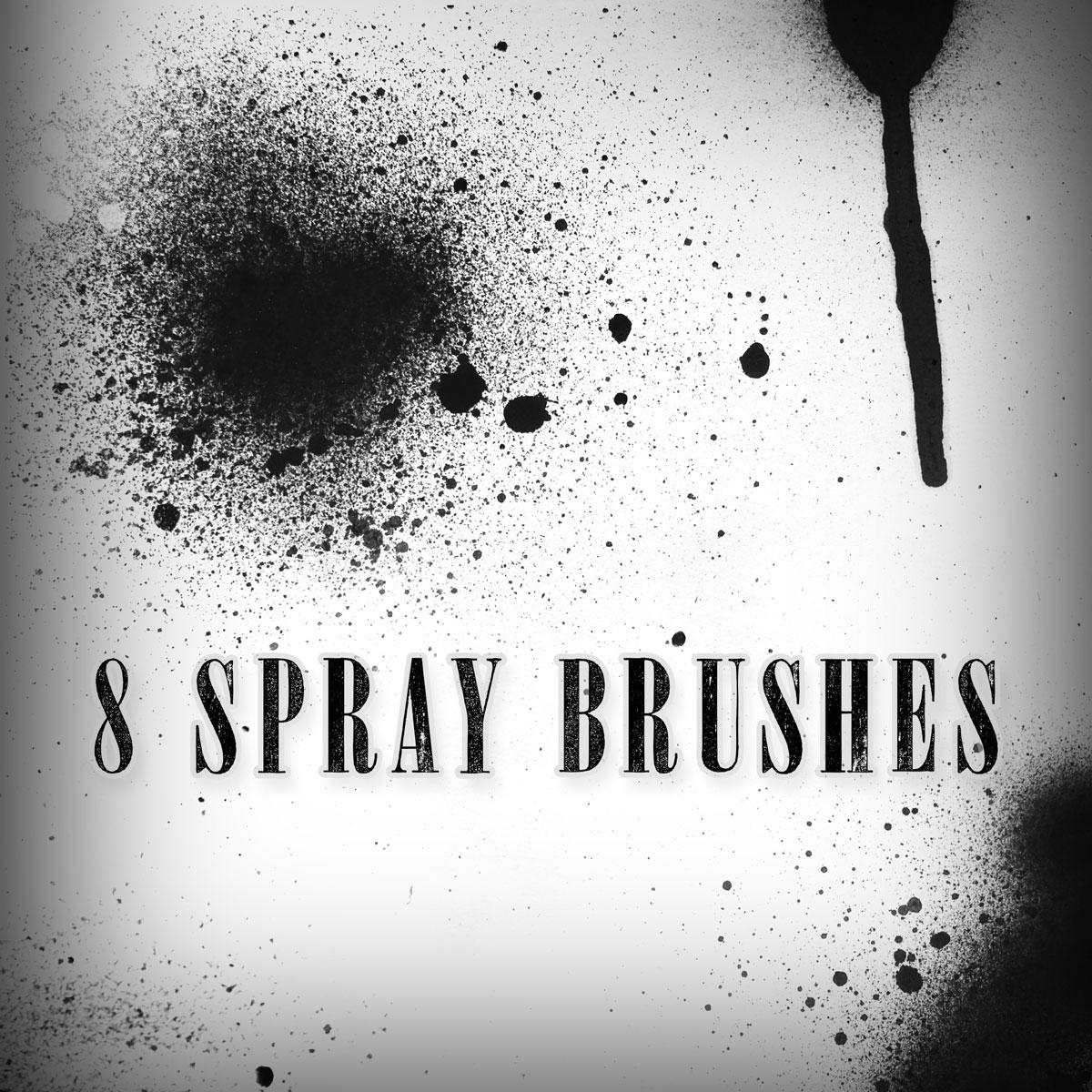
8 Spray Brushes
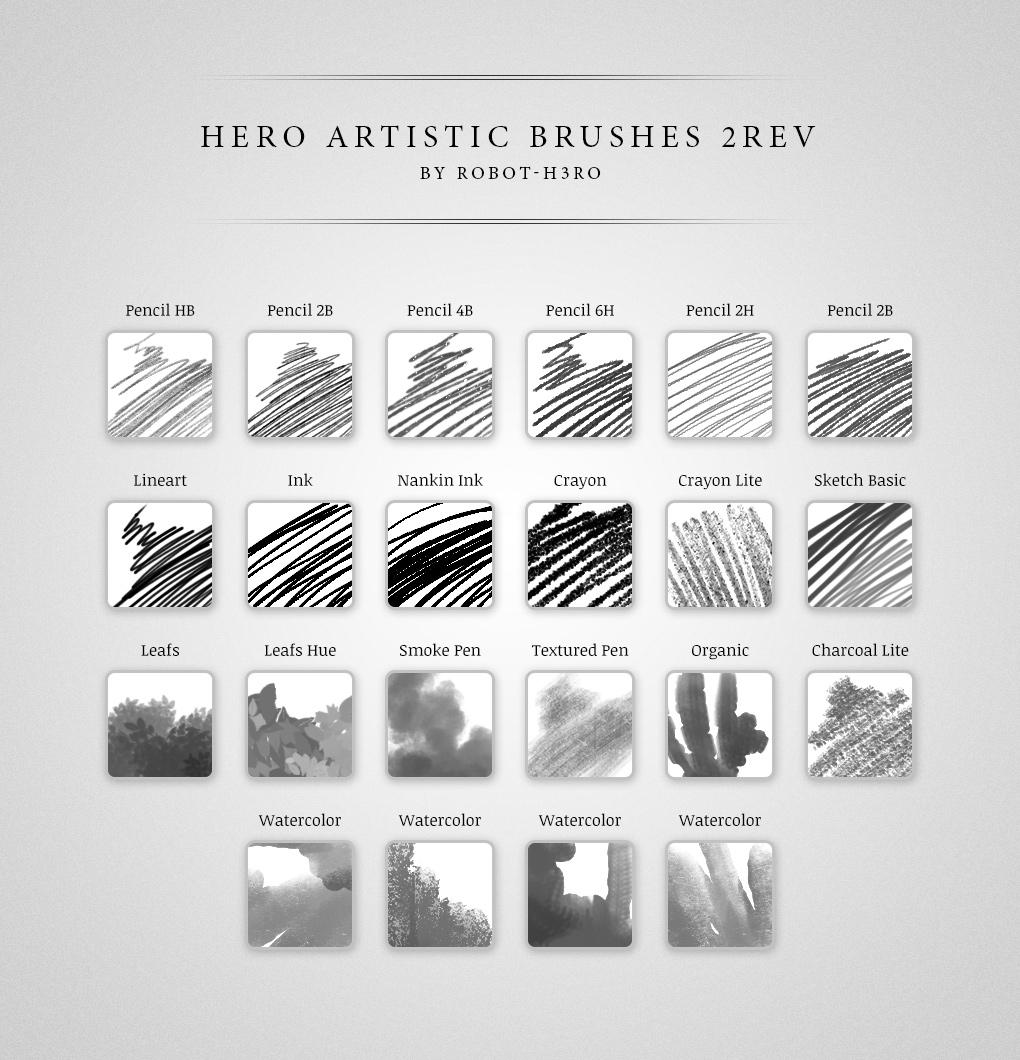
Draw and Paint Brushes Pack
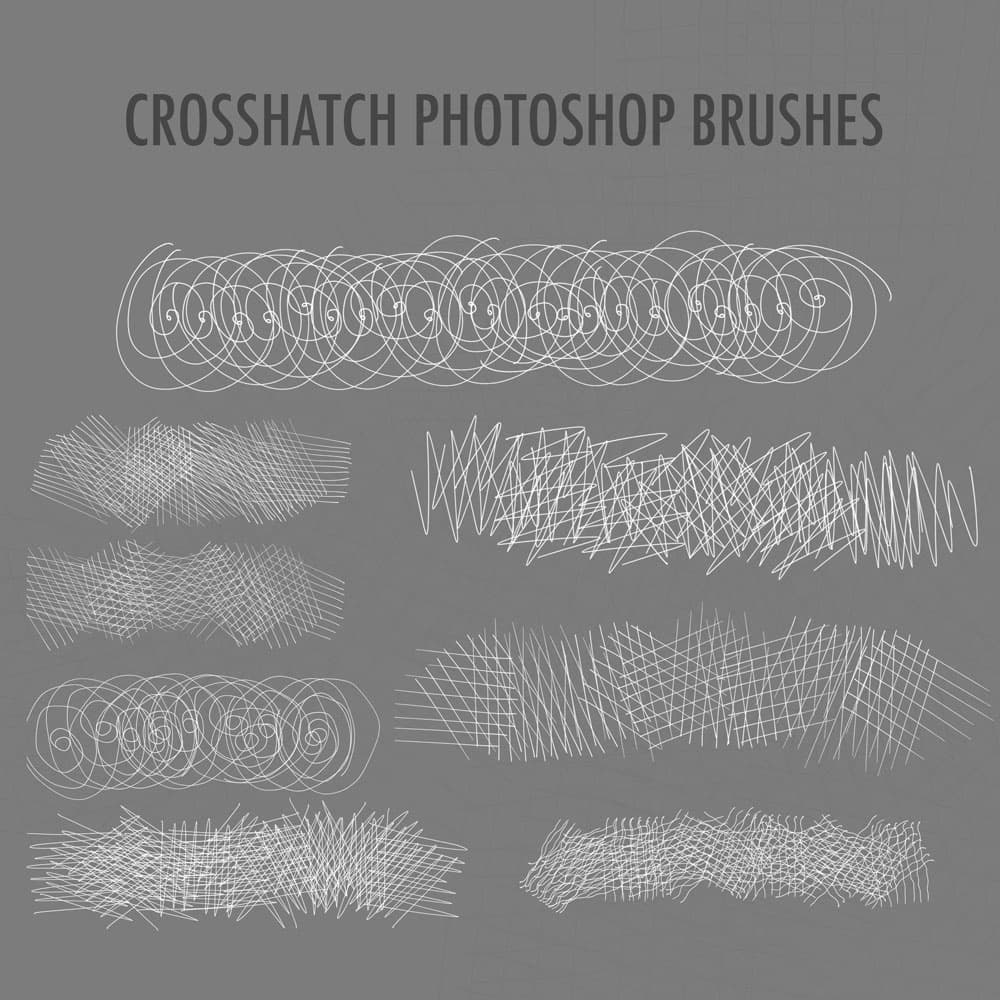
Crosshatch Photoshop Brushes
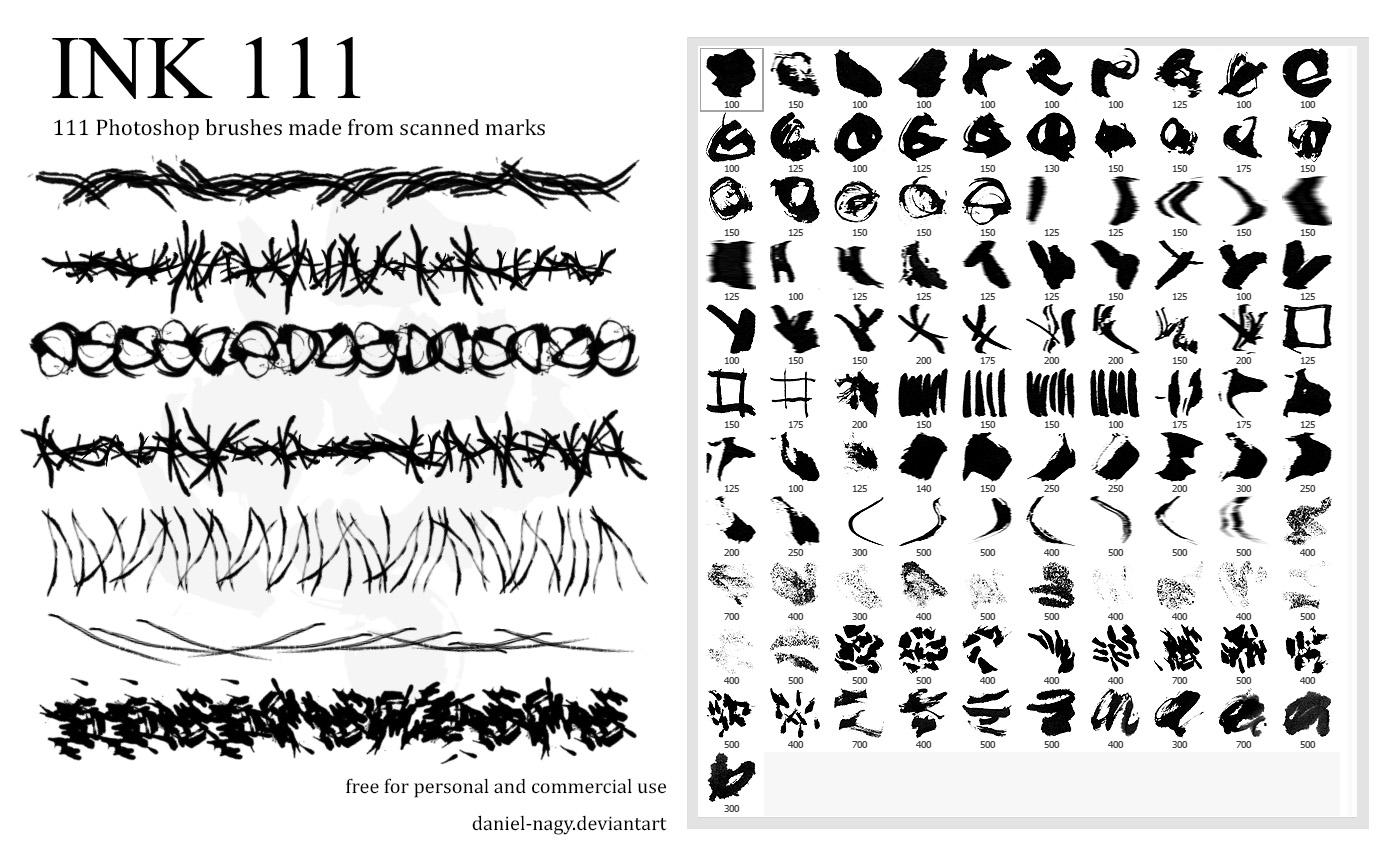
111 Ink Photoshop Brushes
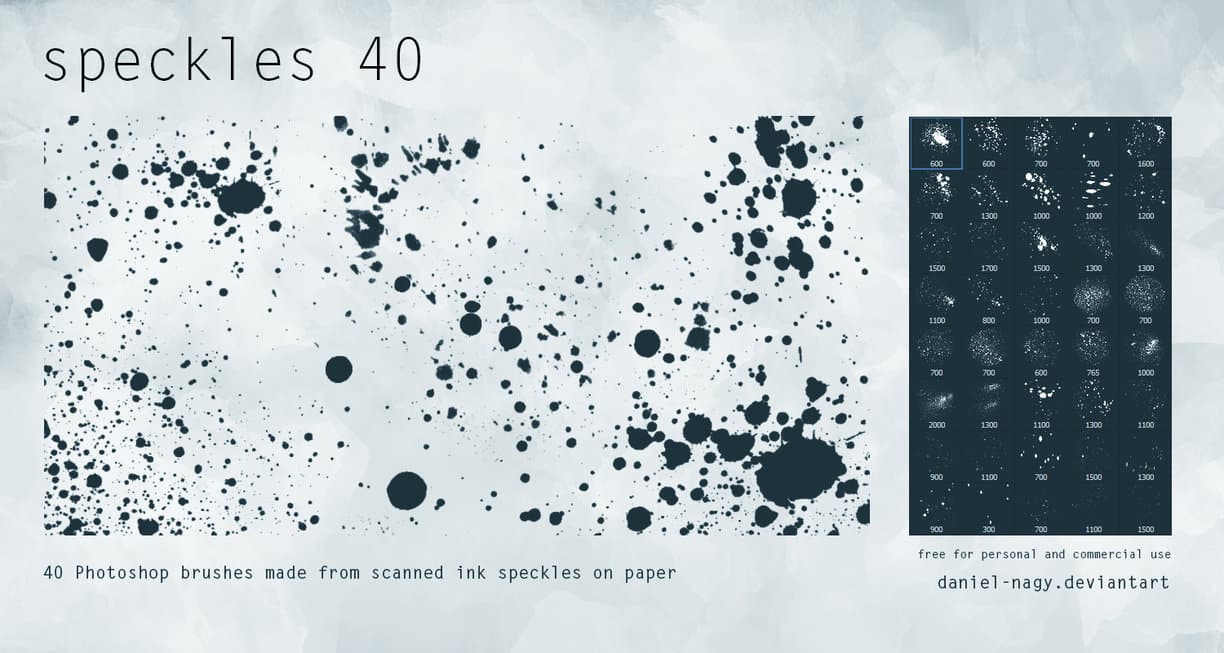
40 Speckles Free PS Brushes
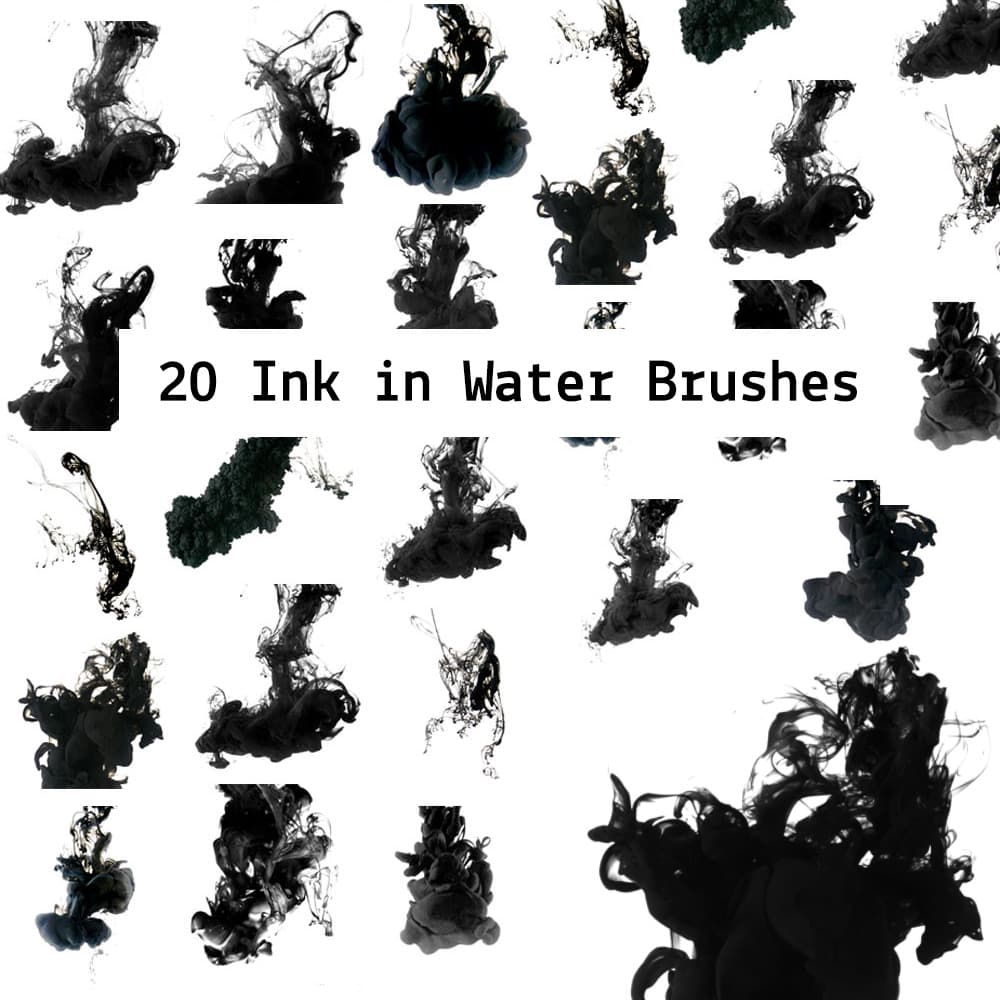
20 Ink in the Water
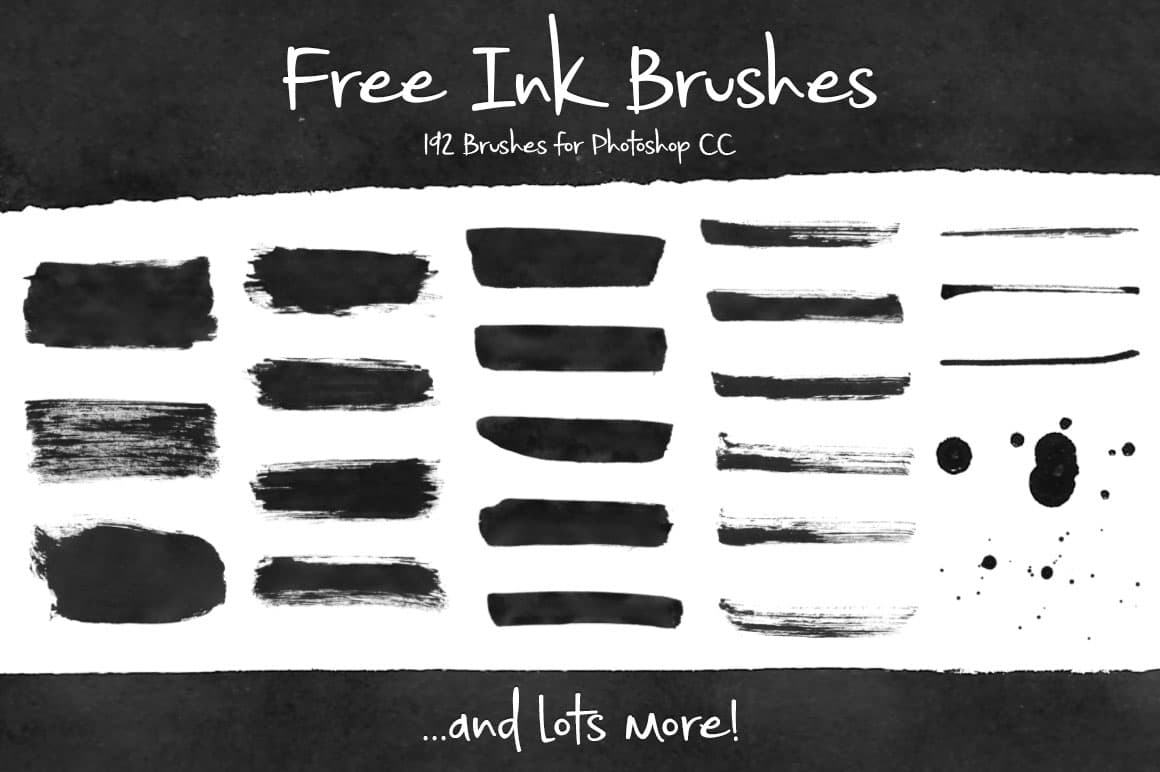
192 Free Ink Brushes for Photoshop
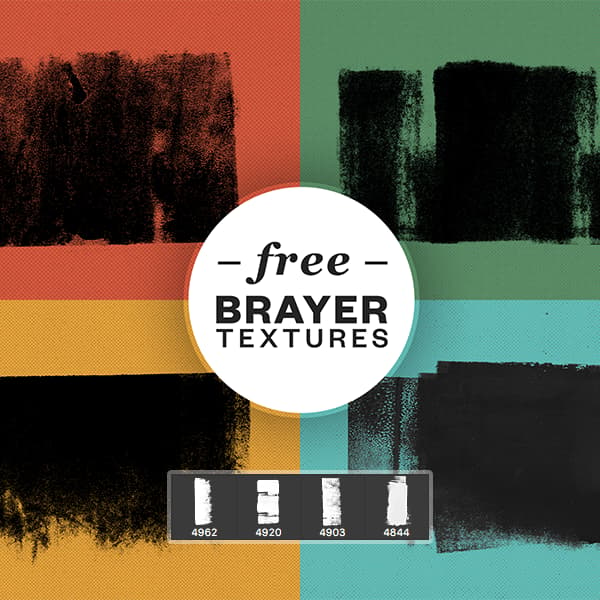
Free Brayer Textures Brushes
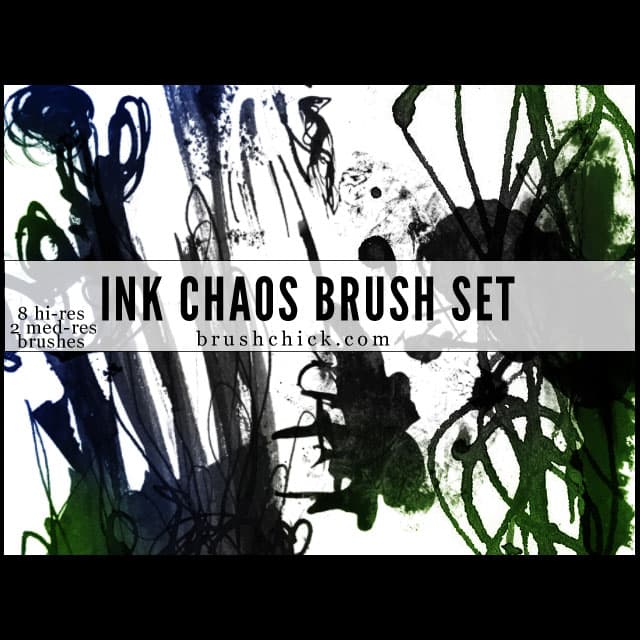
Ink & Chaos Brush Pack
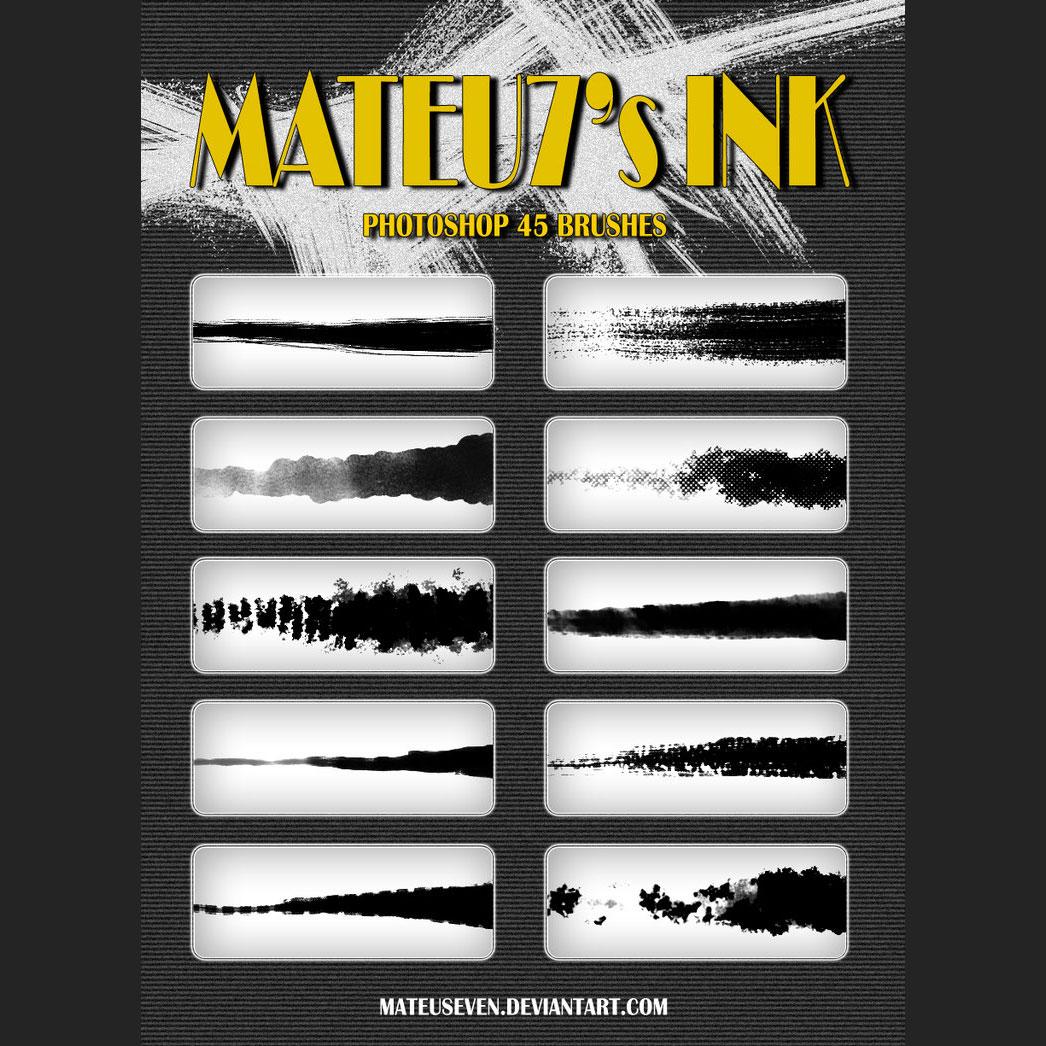
Ink Stroke Brushes
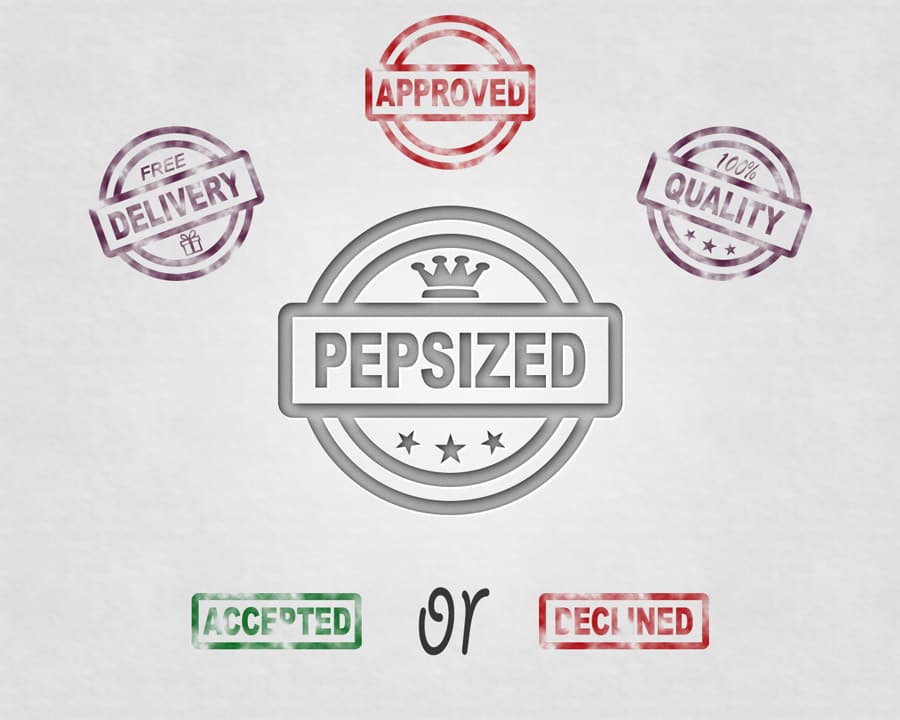
Ink Stamps
Dónde se ganan su lugar estos trazos
La ropa es el uso más literal. Una camiseta serigrafiada es tinta sobre tela, así que el pincel hace el trabajo para el que nació, pero el archivo tiene que respetar el proceso. Un color por pantalla, nada de degradados suaves en el borde y la ilustración en su propia capa transparente para que el impresor pueda sacar una separación sin reconstruirla. Los pinceles estampan con el color frontal que tengas activo, así que elige primero el color y estampa una sola vez. Cambiar el color después deja un halo que tardarás más en quitar que en volver a estampar.
Los carteles de música y eventos son su segundo terreno natural. Aquí la tinta hace un trabajo estructural, no decorativo: una marca pesada ancla una esquina, una lluvia de motas evita que un fondo plano se vea vacío y un trazo desgarrado detrás de un titular le da a la tipografía algo contra lo que apoyarse. Constrúyelos a tamaño final. Un pincel de 2500 píxeles cubre poco más de ocho pulgadas a 300 dpi, lo cual sirve para A3 pero empieza a desmoronarse si lo estiras hasta una valla publicitaria.
El cómic y el manga son otro trabajo distinto. Entintar consiste en decidir dónde van las masas de negro y controlar dónde se afina una línea, así que los pinceles útiles son los que tienen una terminación seca y natural, no un bloque uniforme. El sangrado de la tinta también importa aquí. Esa leve expansión donde una línea húmeda empapa la fibra es casi todo lo que separa una viñeta dibujada de una calcada, y es el detalle que la gente nota sin saber nombrarlo.
Los empaques y las portadas de libros traen la última restricción: el modo de color. Una salpicadura que en pantalla se ve negra y sólida puede salir turbia en la impresión si va a imprenta solo como 100% K. Usar un negro enriquecido conserva la densidad, y conviene revisarlo antes de que el archivo salga de tu equipo y no después de que llegue la prueba.
Si ninguna de estas marcas coincide con la que tienes en la cabeza, escanear una aguada propia y convertirla en pincel lleva unos diez minutos: nuestra guía sobre cómo crear pinceles de Photoshop explica los ajustes de umbral que deciden si un escaneo se lee como tinta o como suciedad.
Qué incluye la colección
Más de veinte de los archivos son sets de pinceles, al menos uno de ellos para Procreate, y la variedad que contienen es más amplia de lo que sugiere la palabra "tinta". 192 Free Ink Brushes for Photoshop suma más de 319 mil descargas y cubre arrastres de pincel seco, trazos bien cargados y las pequeñas manchas con las que termina una línea. Solid Ink Splatter (más de 180 mil descargas) y 44 Ink Photoshop Brushes (más de 165 mil) se ocupan de las marcas lanzadas, y el segundo incluye hojas de referencia en JPG y PDF junto al archivo ABR, para que veas lo que vas a estampar.
Las salpicaduras tienen su propia serie de sets. Spray Paint Splatter Brushes supera las 90 mil descargas, y 8 Spray Brushes, 15 Splash Brushes, Splatters v1.0 e Ink & Chaos completan la gama entre una niebla fina y un puñado lanzado. 40 Speckles, con más de 75 mil, es el que conviene usar cuando un fondo necesita ruido y no un incidente. 20 Ink in the Water toma otro camino: nubes de tinta fotografiadas mientras se difunden en el agua, que te dan formas volumétricas suaves que ningún pincel seco puede imitar.
El trabajo de línea va por separado. Crosshatch Photoshop Brushes hace tramados y sombreado, mientras que Ink Stroke Brushes y 11 Stroke Brushes se encargan de marcas direccionales limpias. Este último incluye además estilos de capa, un detalle menor hasta el día en que los necesitas.
Al menos tres archivos quedan fuera de la categoría de pinceles. 15 Free Ink and Paper Textures aporta la superficie de base, Ink Stamps llega como un PSD por capas que puedes editar en lugar de estampar, y Gold and Ink Girl Portrait es una sola ilustración en PNG. Entre los pinceles, Watercolor & Ink brushes Vol.3 cubre el punto donde se encuentran ambas técnicas. Si ese híbrido es la dirección que buscas, la colección de pinceles de acuarela llega mucho más lejos por ese camino.
Cómo elegir un estilo
Esta colección abarca tres estilos, y elegir uno desde el principio te ahorra tener que deshacer muchos cambios. La línea controlada, es decir, tramados, trazos que se afinan y puntas limpias, sirve para maquetación editorial, interiores de libros y todo lo que debe seguir siendo legible al reducirse. Las marcas lanzadas, es decir, las salpicaduras y los aerosoles, pertenecen al arte de discos, la ropa urbana y los carteles donde el desorden es el mensaje: se ven mal en tamaños pequeños, así que dales espacio. Las técnicas húmedas, es decir, las nubes de tinta en agua, las texturas de rodillo y los híbridos con acuarela, funcionan cuando buscas atmósfera más que una forma, y por eso aparecen más en portadas y secuencias de títulos que en merchandising.
Mezclar direcciones es donde se desarman la mayoría de las composiciones. Una ilustración nítida con tramados y una salpicadura violenta encima se lee como un accidente y no como una decisión, salvo que la salpicadura sea lo bastante deliberada como para parecer elegida.
Una vez elegida la dirección, dos ajustes hacen casi todo el trabajo. El flujo, mantenido bajo, deja que un trazo se construya en pasadas, igual que la tinta real se oscurece donde el pincel se detiene, y eso vale más que cualquier retoque de opacidad posterior. El otro es el tamaño: estampar un pincel de 2500 píxeles al 20% de su tamaño afila cada borde irregular que tiene, así que la marca deja de leerse como tinta y empieza a leerse como una forma. Reduce el lienzo, no el pincel. Las texturas de papel son lo que une las tres direcciones, porque una sola capa de grano en modo Multiplicar sobre todo el archivo hace que trazos de tres sets distintos parezcan salidos del mismo frasco.
¿Es la primera vez que cargas pinceles externos? La guía de instalación lo explica en menos de un minuto. Y si tienes pinceles de tinta propios juntando polvo, envíalos aquí y acabarán en esta página.
Preguntas frecuentes
¿Estos pinceles de tinta para Photoshop se descargan gratis?
Sí, todos los sets de esta página se descargan gratis. Aun así, la licencia depende de cada autor, así que abre la nota de licencia de cada set antes de usarlo comercialmente. Algunos permiten el uso comercial sin condiciones, otros piden atribución o prohíben la reventa, y esa información aparece en la página de cada recurso, porque no es la misma para toda la colección.
¿Cómo instalo un archivo ABR en Photoshop?
Haz doble clic en el archivo ABR y Photoshop lo carga en el panel Pinceles, que es el camino más rápido tanto en Windows como en macOS. Si no funciona, abre el panel Pinceles, elige Importar pinceles en su menú y selecciona el archivo. El set nuevo aparece al final de la lista, agrupado en su propia carpeta.
¿Por qué mi pincel estampa en el color equivocado?
Los pinceles de Photoshop son máscaras en escala de grises, no ilustraciones a color, así que estampan con el color frontal que tengas en ese momento. Elige el color antes de estampar. Cambiar el color después con un ajuste de tono suele dejar un halo en los bordes suaves, y bloquear los píxeles transparentes de la capa para volver a pintar es más lento que estampar de nuevo.
¿Qué es el sangrado de tinta y puedo imitarlo con un pincel?
El sangrado de tinta es la leve expansión que se produce cuando una línea húmeda empapa la fibra del papel, y es lo que hace que una línea dibujada parezca dibujada. Varios sets de esta página lo traen incorporado en la punta. También puedes aproximarlo estampando con flujo bajo en una capa debajo de tu línea y desplazándola uno o dos píxeles fuera de registro.
¿Qué pinceles funcionan mejor para entintar cómics?
Busca sets con finales que se afinan y un acabado seco y natural en lugar de bloques uniformes, porque entintar consiste sobre todo en controlar dónde se adelgaza una línea. Los sets de tramado cubren el sombreado y los sets de trazos se encargan de la línea direccional. Los pinceles de salpicaduras no son la herramienta adecuada aquí y tienden a pelear con la viñeta en lugar de apoyarla.
¿Puedo usarlos para camisetas serigrafiadas?
Sí, y los pinceles de tinta se adaptan bien a ese proceso, porque una serigrafía es literalmente tinta sobre tela. Limita la ilustración a un color por pantalla, evita los degradados suaves en los bordes y entrégale al impresor una capa transparente en lugar de un archivo acoplado. Si vas a vender las camisetas, revisa primero la licencia de cada set.
¿Qué resolución admiten estos pinceles para impresión?
La mayoría de los sets de esta página llega a unos 2500 píxeles, lo que cubre poco más de ocho pulgadas a 300 dpi. Eso alcanza de sobra para A3 o tamaños menores. Para algo más grande, construye el elemento a tamaño final en lugar de ampliar la punta, o usa las texturas de papel como capa base, donde el límite de resolución importa menos.
¿Necesito la última versión de Photoshop para abrirlos?
No. El formato ABR lleva años estable, y estos sets se cargan en el Photoshop actual igual que en versiones anteriores. Los pinceles guardados con ajustes de herramienta más nuevos pueden perder algunas dinámicas en versiones mucho más antiguas, pero la forma de la punta se importa y estampa correctamente.
¿Puedo cargar estos pinceles de tinta en GIMP, Procreate o Krita?
Los tres aceptan un archivo .ABR, cada uno a su manera: GIMP lo abre directamente, Procreate lo importa desde el panel de pinceles y Krita lee las formas de las puntas como texturas de punta. Affinity también importa el formato. Los sets de tinta dependen de dinámicas como la dispersión y el flujo, y esos ajustes son lo que más probablemente cambie tras la importación, así que espera que las formas de las puntas lleguen intactas y prepárate para reconstruir la sensación del trazo en la aplicación de destino. Photoshop completo sigue siendo la referencia para igualar las vistas previas.